


Mac软件"DropDMG for Mac v3.7.2 DMG文件打包工具 中文版"
应用介绍
晖晖分享搜集到的 DropDMG 是一款专门用来做 macOS 磁盘映像的工具,说白了就是把一个文件夹打包成一个 .dmg 文件——你在 Mac 上装软件时双击的那个"白色磁盘"就是它。它的用法很简单,把一个文件夹拖进去就完事了,反过来也可以把现成的 dmg 或压缩包拖进去转成别的格式。
做安装包:拖进去就有背景图和图标排版
这是 DropDMG 最常用的地方。你做好一个 App,想发给别人装,直接把 App 拖到 DropDMG 上,它会生成一个 dmg,双击打开后是一个窗口:里面左边是 App 图标,右边是"应用程序"文件夹的快捷方式,用户把图标拖过去就算装好了。这个窗口的背景图、图标摆在哪个位置、卷标长什么样,都可以自己设。背景图支持 Retina 分辨率,也就是在新款 Mac 的屏幕上看着不糊。比如你可以把背景做成一张写着"拖到右边"的示意图,用户打开就知道怎么操作,省得再写一段说明文字。
配置与临时选项:常用设置存起来反复用
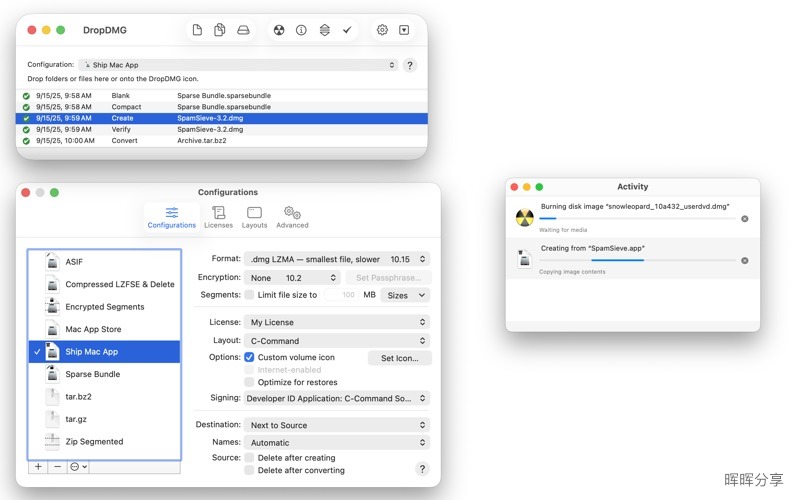
如果你经常要打包,每次都重新设置一遍背景图、图标位置、压缩级别会很烦。DropDMG 可以把这一整套设置存成一个"配置"(configuration),下次直接选这个名字就行。另外还有"临时选项",专门应付一次性的改动。比如平时都用某个配置,这次只想换个密码,那就临时改这一项,不改动原来的配置。这个设计对做软件发布的人省事,因为正式发布和内部测试用的参数往往不一样。
格式支持:dmg、zip、tar.gz 和混合映像
除了标准的压缩 dmg,DropDMG 还能做 .sparsebundle(一种"稀疏包"格式的磁盘映像,文件系统支持的话它只占用实际数据的空间,不会一上来就吃满你设定的容量)、.zip、.tar.gz 压缩包,以及混合磁盘映像。混合映像就是同一张盘既有 Mac 分区、又有 PC 能读的分区,做跨平台光盘时用得上。它还支持 LZFSE 压缩格式,这是苹果自己的压缩算法。官方说法是压出来的 dmg 比系统自带的"磁盘工具"更小一些。所有格式之间可以互相转,把旧文件拖进去选个新格式就行。
加密与迷你保险库:比 FileVault 更灵活
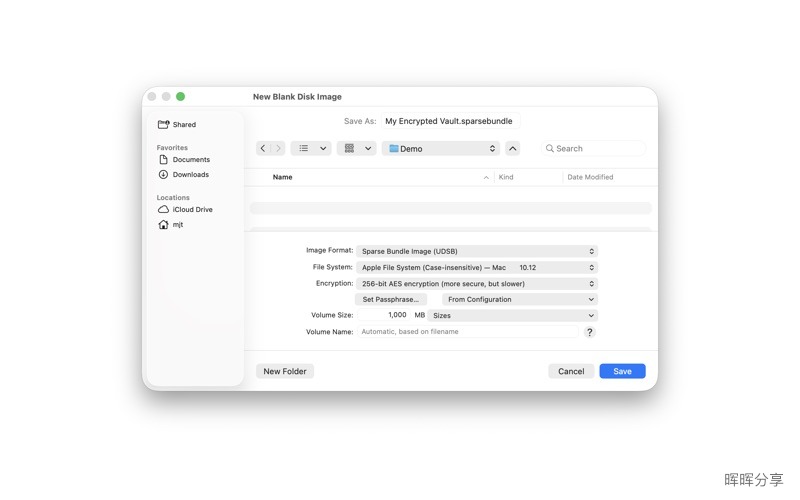
DropDMG 可以给磁盘映像加密码,做成一个"保险库":平时是个文件,双击输入密码才挂载成一个磁盘,里面的东西才能看。加密算法可以选 128 位或 256 位 AES,两种都是美国国家安全局认可的强度。跟系统的 FileVault 比,它的灵活之处在于你可以做很多个这样的小保险库,各自不同密码,装不同的东西,而不是全盘一个密码。做出来的加密映像是可读写的,而且能通过 Spotlight 搜到里面的内容,这一点全盘加密有时候反而做不到。密码可以选择存进 macOS 钥匙串,下次打开就免得重敲一遍,也免得手滑打错。
备份、归档与克隆硬盘
把文件压成映像再加密,是它另一个常见用途:压缩能省空间和传输时间,加密之后传网盘或者寄移动硬盘都不怕被人看。它还能校验备份和压缩包的完整性,确认文件没坏、以后还能恢复出来。大文件或整个文件夹还能分割成多段,方便刻进光盘或者通过网络分批传走。硬盘克隆这块,可以一步做出整个硬盘的设备映像,做出来的东西可以直接用"磁盘工具"或 Apple Software Restore 恢复。另外它也能把数据 CD/DVD 做成设备映像,之后能烧成可启动的备份光盘,或者直接双击当光盘用。
刻录光盘
DropDMG 可以把文件、文件夹或磁盘映像刻到 CD、DVD、蓝光光盘上。它还支持多区段刻录:一张盘刻了一次没刻满,下次还能继续往里加文件,不用一次刻完。这个功能现在用的人不多了,但如果你手头还有存档光盘或者要做实体交付,它是能用的。
自动化:脚本、命令行、构建流程
做开发的人可以把它接进自己的流程里。DropDMG 支持用 AppleScript 和 Automator 调用。它也提供了一个叫 dropdmg 的命令行工具,可以直接在 Xcode 或者自己的构建脚本(Makefile、build script 这类)里跑。也就是说每次编译完,脚本自动打个 dmg 出来,不用人手动拖。还有一点实际用得上:给 dmg 做代码签名(code-sign),签过名的 dmg 下载之后 macOS 才知道它可信。没签名的 dmg 或 zip 里装的 App 会触发系统的 App Translocation 机制,可能导致 App 打不开。签名后的 dmg 支持 Gatekeeper 和 macOS 10.12。
核心功能清单
- 打包:拖放生成 dmg / 自定义背景图(Retina)/ 图标布局 / 卷标图标 / "应用程序"文件夹链接
- 设置:配置(保存常用参数)/ 临时选项(一次性改动)
- 格式:压缩 dmg / sparsebundle / zip / tar.gz / 混合映像 / LZFSE
- 加密:128 位或 256 位 AES / 可读写加密映像 / 密码存入钥匙串 / Spotlight 可搜
- 备份归档:压缩 / 分割成多段 / 完整性校验 / 设备映像
- 克隆:整块硬盘设备映像 / CD、DVD 设备映像
- 刻录:CD / DVD / 蓝光 / 多区段追加
- 自动化:AppleScript / Automator / 命令行工具 dropdmg / 代码签名
适合什么人
- 做 Mac 软件、要发给别人安装的开发者
- 需要定期把资料加密备份到网盘或移动硬盘的人
- 想给某几个文件夹单独上锁、不打算开全盘加密的用户
- 手头还有光盘要刻、要存档的人
- 只是偶尔装个软件、从没打包过东西的人(用不上)
常见问题
- 拖进去没反应是咋回事?确认拖的是文件夹或磁盘映像,单个零散文件建议先放进一个文件夹再拖。
- 做出来的 dmg 打开是一片白,没有背景图?背景图要和 dmg 一起打包进去,只设了外部路径的话别人打开就看不到。
- 加密的映像密码忘了还能救吗?救不回来,密码丢了里面的东西就打不开,密码存钥匙串能避免这个情况。
- 能做 Windows 也能读的盘吗?可以,选混合磁盘映像格式。
- 命令行工具在哪?装好之后系统里就有
dropdmg命令,可以在终端里直接调用。
和同类比
系统自带的"磁盘工具"也能做 dmg,但背景图排版、图标位置、配置文件这些都得手动来。做一次还行,经常做就麻烦。DropDMG 的价值主要在"重复做同一件事"和"自动化"上,如果你一年只打一次包,用磁盘工具就够了。
需要注意的地方
它不是那种打开就有漂亮界面的软件,主窗口更像个列表,第一次用会有点不知道该点哪儿。另外刻光盘这块,现在的 Mac 大多没有光驱了,这个功能留着是给还有外置光驱的人用的。
想给软件做个像样的安装包,或者想要一个能单独上锁的加密文件夹,装它不会错;只是偶尔压个文件,系统自带的压缩和磁盘工具就够了。
应用截图



安装说明
下载完成后,打开镜像包,将左侧文件拖动到右侧应用程序中安装即可。
| 版本 | 大小 | 更新日期 | 兼容系统 |
|---|---|---|---|
| 3.7.2 | 27MB | 2026-10-24 | macOS 10.13或更高版本 |
公众号后台回复以下关键字获取(不区分大小写):
| 关键词 |
|---|
| dropdmg372 |
-
App 打开报错,App 打开闪退,App 损坏等各种错误情况,解决处理方法请参考:【资源】->【视频及教程】内相关文章。
-
本公众号所有软件均收集于网络,仅供个人测试研究,请在 24 小时内删除,如需商用请购买正版。
评论区