



Mac软件"MindNode for Mac v2026.7.1 头脑风暴和思维导图工具 中文版"
应用介绍
晖晖分享搜集到的 MindNode,是一款 Mac 上的思维导图工具,专门用来把脑子里那些零散的想法变成一张看得见的图。它不像 Word 那样要你从头一句句写,也不像专业绘图软件那么复杂,打开就是一张空白的画布,你把想法一个个丢上去,连起来,结构自己就长出来了。写方案、理清思路、做计划、整理笔记都能用,而且 Mac、iPhone、iPad 之间能自动同步。
把想法丢上去,再用连线串起来
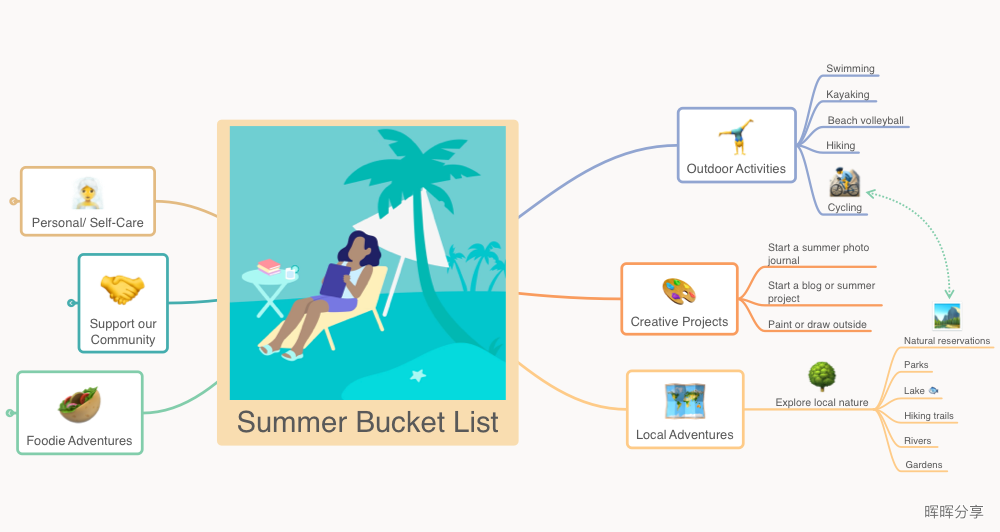
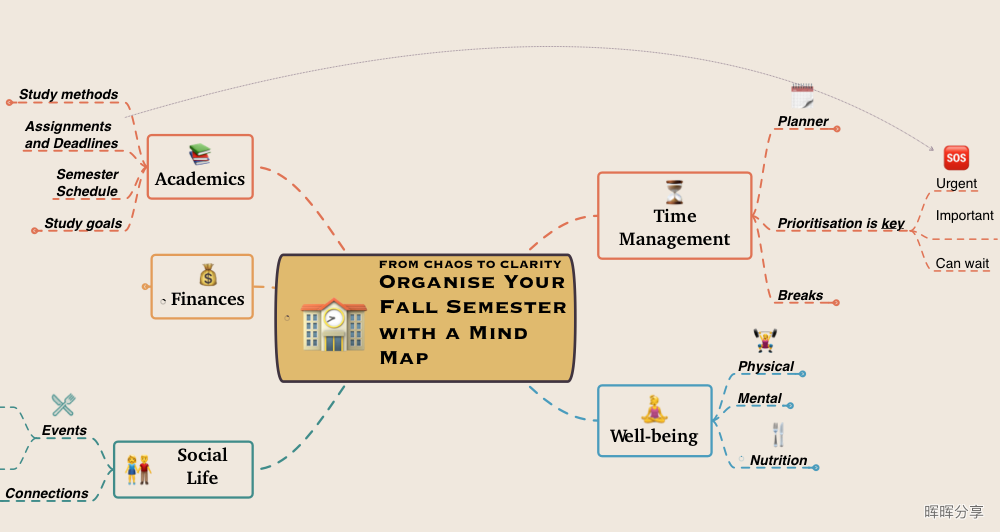
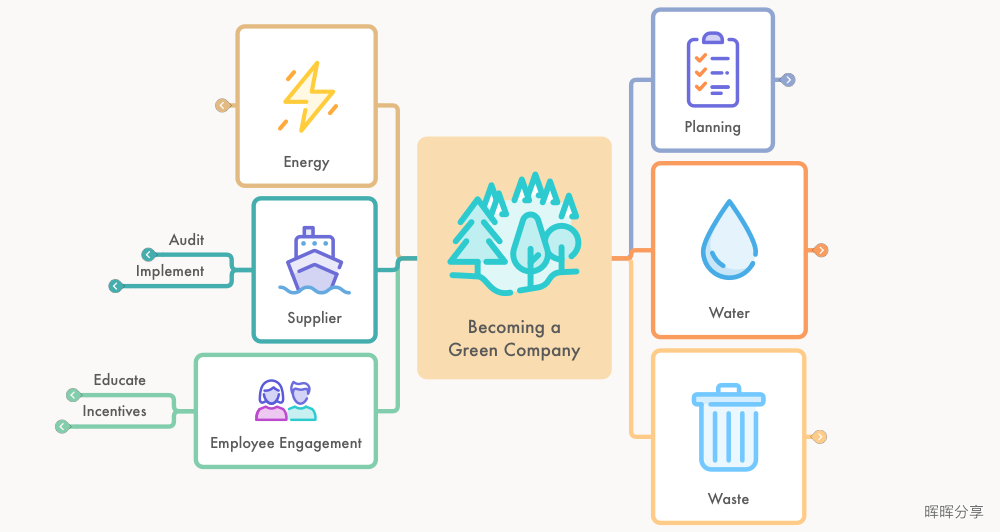
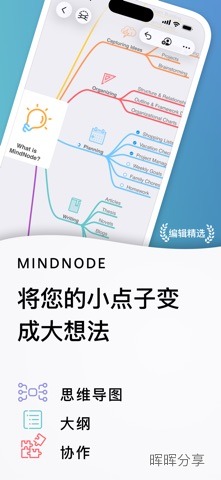
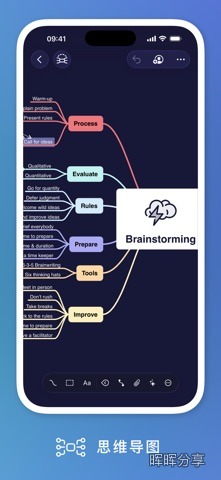
思维导图是它最核心的用法。打开文档就是一张空白画布,中心一个节点,你按回车或者拖一下就能长出新的分支,想加几个加几个,画布是无限大的,塞多少内容都放得下。每个节点上可以写文字,也可以挂图片、链接、任务或者备注,一个想法不只是一句话,能带上它需要的一切。比如你想规划一次旅行,中心写"日本行",分出"机票""住宿""行程""预算"几条,每条下面再继续拆,整件事就摊开在眼前了。
分支之间还能手动拉线连接,比如"预算"和"住宿"之间画一条,表示这两件事互相限制,这种跨层级的关联在层级列表里是表达不出来的。
一键切大纲,想法立刻变成有条理的清单
思维导图看起来自由,但有时候你需要的是一份按顺序排好的清单,比如写论文提纲、列会议议程。MindNode 里可以随时在导图和大纲之间切换,同一份内容,换个看法。大纲是层级列表的形式,一级标题下面挂二级,可以拖动调整顺序、整体挪动某一支。更实用的是两者能并排显示,左边导图右边大纲,改哪边另一边都跟着变。比如你先乱七八糟画了一堆分支,画着画着思路清楚了,切到大纲把顺序一排,一份能直接用的结构就出来了。这个切换在免费版里就能用,编辑大纲的高级操作才需要 Plus。
专注模式:一次只盯一个分支
想法一多,导图就会变得密密麻麻,看着眼晕。专注模式就是解决这个的:选中一个节点,其他内容全部淡下去,屏幕上只剩这一支。比如你在做一个大项目的规划,导图里已经有几十个节点,这时候想专心把"推广方案"这一块想清楚,点一下专注,其他分支变淡,视线不会被别的内容带走。配合折叠功能一起用更顺手,某一支暂时想完了,把它收起来,只剩一个节点名,需要的时候再展开。这两个功能在免费版里,折叠能用,专注模式要 Plus。
给节点分类,用颜色和标签标出重点
节点多了以后,光靠位置分不清轻重。MindNode 可以给节点加视觉标签,就是给节点打上颜色或图标一类的标记,用来分组或标出重点。比如一个项目导图里,红色标签表示"待办"、绿色表示"已完成",或者按负责人分颜色,一眼扫过去就知道哪块还没动。节点还能换形状,圆形、矩形、胶囊形都有,不同形状可以代表不同类型的想法。这些标记只是视觉上的,不影响内容本身,导出成文字的时候不会被带出去。
想法直接变成任务,同步到提醒事项
导图里想出来的事情,最终是要做的。MindNode 可以把任意一个节点标记成任务,勾选框就出现在节点旁边,做完打个勾。更实用的是它能和 Apple 提醒事项同步,导图里的任务可以直接推送到提醒事项里,到了时间手机会提醒你。也支持 Things 和 OmniFocus 这两款待办工具。比如你开完一场头脑风暴会,导图里散落着七八件要做的事,不用一条条抄进待办 App,直接从导图发过去就行。任务和同步这部分需要 Plus。
主题和贴纸,让导图好看一点
默认的导图样式其实已经够用了,但它还是给了一套现成的主题,配色、线条、字体都搭配好,换一个主题整张图的气质就变了,而且自动适配浅色和深色模式。想更活泼一点可以加贴纸和表情符号,内置 250 多个自定义贴纸。导图这东西很多时候是要给别人看的,比如拿去开会讲,或者发到群里,样式好看一点,别人看着也舒服。主题的完整功能在 Plus 里,免费版只能用基础样式。
AI 帮你起个头,或者把导图变回文字
这个是新版本加的功能,由 Apple Intelligence 提供支持,所以要在支持的地区和设备上才能用。它干两件事:一是你给一个主题,它帮你生成一个起始结构,比如输入"写一篇关于咖啡的文章",它给你搭出几个分支当骨架,你在上面改就行;二是反过来,把一张画完的导图变成一段文字草稿,或者把一份长文档总结成要点。定位是帮你起步和收尾,中间那些真正要动脑的部分还是你自己来。Apple Intelligence 目前对机型和系统版本有要求,不是每台 Mac 都能开。
苹果设备之间自动同步
MindNode 支持 Mac、iPhone、iPad、Apple Watch 和 Apple Vision Pro,每个平台都是原生的界面,不是简单放大缩小的手机版。文档存在你自己的 iCloud 里,换设备打开就是最新的,离线改的内容等联网了会自动合并。这一点对经常在通勤路上想事情的人有用,手机上记两笔,回到 Mac 上接着画。在 Vision Pro 上还有个特别的玩法,想法会变成漂浮在空间里的彩色胶囊,用手直接把它们连起来。另外它本地化了 13 种语言,支持 VoiceOver 和动态字体。
导入导出,不怕被锁在里面
支持导入和导出 OPML、Markdown、PDF、SVG、PNG 这些格式。OPML 和 Markdown 是通用的结构化文本格式,别的思维导图工具、大纲工具大多认,导出之后可以接着在别处用。PDF 和 PNG 适合拿去分享或打印,SVG 是矢量图,放大不糊。免费版就能用开放格式导出,所以哪怕不订阅,做的东西也拿得出来。
核心功能清单
- 视图:思维导图 / 大纲 / 并排显示
- 节点内容:文字 / 图片 / 链接 / 任务 / 备注
- 整理:视觉标签 / 跨层级连接 / 折叠分支 / 专注模式
- 样式:主题 / 节点形状 / 250+ 贴纸与表情符号
- 任务:勾选完成 / 同步 Apple 提醒事项、Things、OmniFocus
- AI:生成起始结构 / 导图转文字 / 长文总结(Apple Intelligence)
- 自动化:Apple Shortcuts / 文档间节点链接
- 导入导出:OPML / Markdown / PDF / SVG / PNG
- 同步:iCloud 自动同步,离线改动联网后合并
- 平台:Mac / iPhone / iPad / Apple Watch / Apple Vision Pro
- 语言:13 种,支持 VoiceOver 与动态字体
适合什么人
- 写方案、做策划,需要先理清结构再动笔的人
- 学生整理课堂笔记、规划论文提纲
- 开会要做会议议程、项目路线图的人
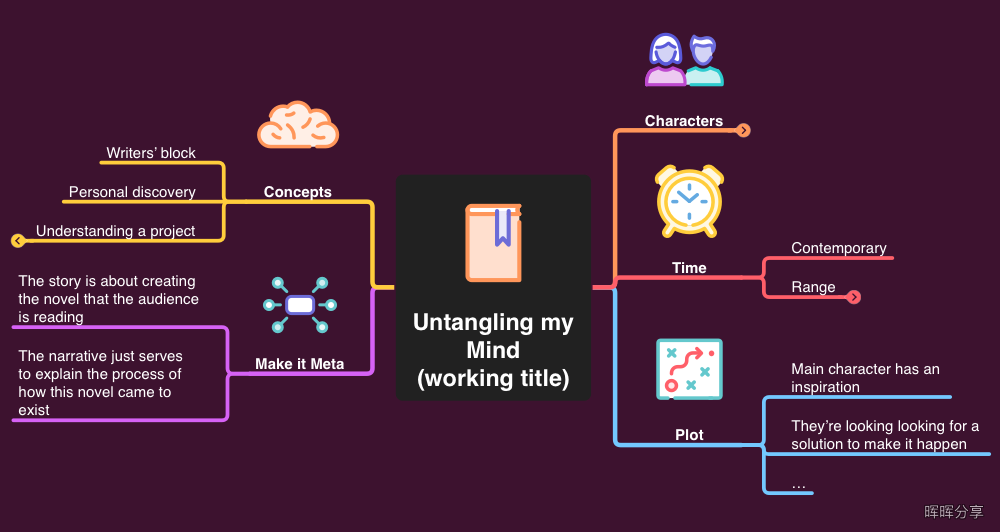
- 写小说或剧本,要梳理人物和情节线的人
- 只是想随手记几条备忘的人(系统备忘录就够)
常见问题
- 免费版和 Plus 差在哪?免费版能画导图、切大纲、折叠、iCloud 同步、导出开放格式,大纲编辑、备注、标签、任务、专注模式、AI 这些要 Plus。
- 苹果设备之间怎么同步?存在你自己的 iCloud 里,登录同一个账号就自动同步,离线改的等联网合并。
- 导出的文件能在别的软件里打开吗?OPML 和 Markdown 大部分大纲、思维导图工具都认,PDF 和 PNG 是给别人看的。
- AI 功能我这儿用不了是咋回事?它靠 Apple Intelligence,对机型和系统版本有要求,还要在支持的地区。
- 能把导图里的任务发到待办 App 吗?可以,支持 Apple 提醒事项、Things 和 OmniFocus。
需要注意的地方
功能分免费和 Plus 两档,导图本身的编辑免费,但备注、标签、任务、专注模式这些让导图真正好用的部分都在 Plus 里,用着用着大概率会想订阅。AI 功能受机型和地区限制,老一点的 Mac 开不了。如果你只是偶尔列个清单,系统自带的备忘录和提醒事项就能对付,不必专门装一个。
和同类比
跟 XMind 比,MindNode 的界面更简洁,苹果生态的同步和原生体验做得更整;但 XMind 在跨平台(Windows、安卓)上更全面。如果你全家桶都是苹果设备,MindNode 用起来更顺;要在 Windows 上也用,就得考虑别的。
应用截图
安装说明
下载完成后,打开镜像包,将左侧文件拖动到右侧应用程序中安装即可。
| 版本 | 大小 | 更新日期 | 兼容系统 |
|---|---|---|---|
| 2026.7.1 | 106MB | 2026-10-31 | macOS 15或更高版本 |
公众号后台回复以下关键字获取(不区分大小写):
| 关键词 |
|---|
| mindnode202671 |
-
App 打开报错,App 打开闪退,App 损坏等各种错误情况,解决处理方法请参考:【资源】->【视频及教程】内相关文章。
-
本公众号所有软件均收集于网络,仅供个人测试研究,请在 24 小时内删除,如需商用请购买正版。
评论区