



Mac软件“TextSniper OCR for Mac v1.13.0 屏幕任意文字秒复制”
应用介绍
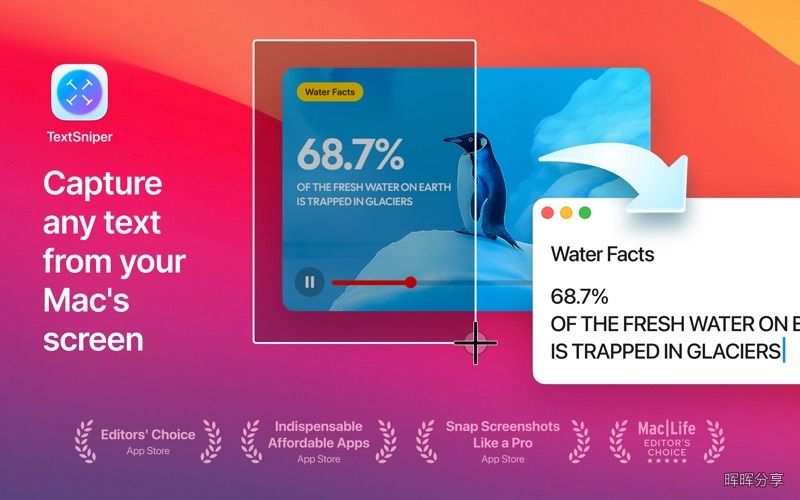
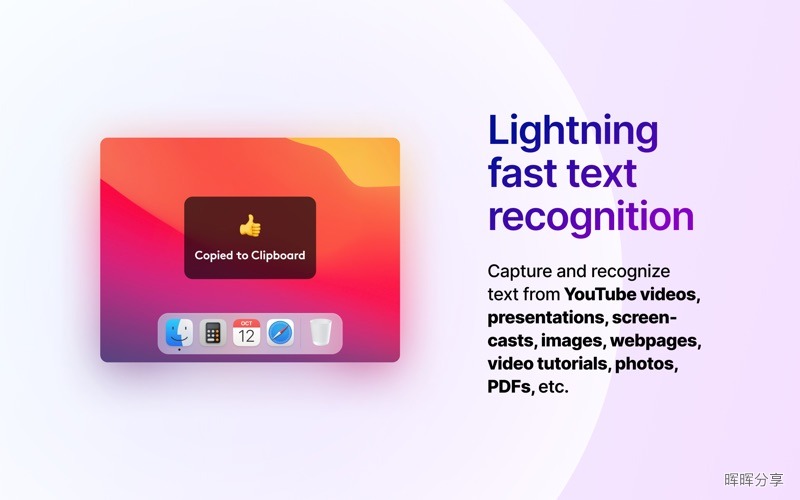
晖晖分享搜集到的 TextSniper 是一款 macOS 屏幕 OCR 文本提取工具。它解决的核心问题是:屏幕上那些原本不能选中、不能复制的文字——图片、视频、PDF、系统界面、在线演示等,通过快捷键框选后直接变成可编辑文本进入剪贴板。和系统自带 Live Text 相比,它不要求先截图、再打开照片 App,而是框选即得,对任意 App、游戏、视频都有效。
框选即取:从任意画面抓出可编辑文字
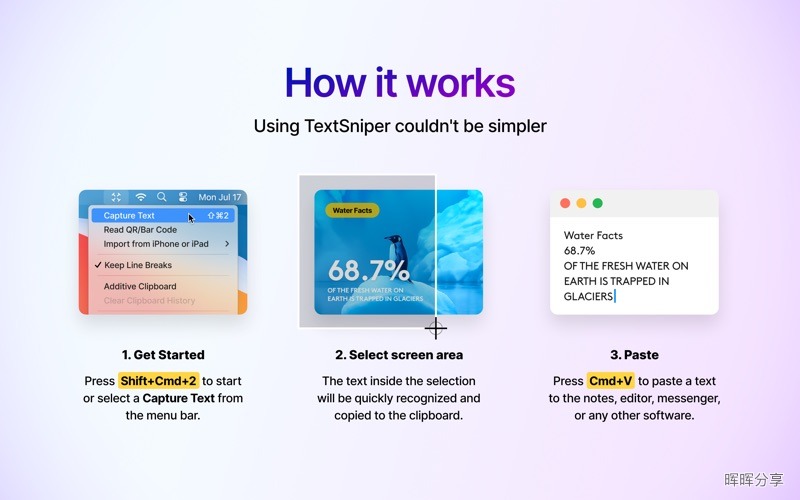
默认快捷键是 Command+Shift+2,按下后屏幕出现十字准心,拖拽框选要识别的区域,松开即完成 OCR,文本自动写入剪贴板。之后到目标位置 Command+V 粘贴即可。这个交互和 macOS 自带截图很像,几乎没有学习成本。我处理过 Zoom 会议的共享屏幕、网页里嵌成图片的表格、以及视频教程里的代码片段,识别延迟通常在 1 秒内,而且不需要先把画面存成文件再丢进 OCR 工具。无论来源是 JPEG、PNG、GIF、TIFF 还是 BMP,只要屏幕上能看到,基本都能抓。
离线识别与多语言:不联网也能用,竖排中日韩同样可读
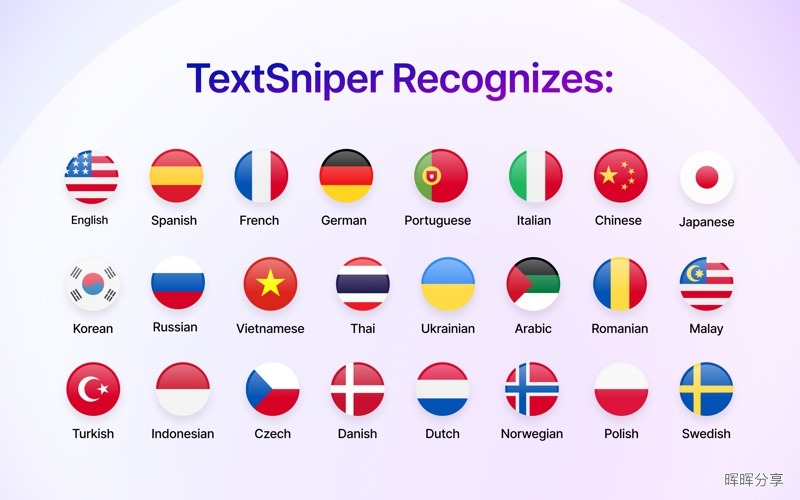
TextSniper 使用本机 OCR 引擎,所有识别都在 Mac 上完成,不依赖网络。这意味着在飞机上或断网环境也能正常抓字,隐私性也更好。它的多语言支持不是简单“有”,而是对中文、日文、韩文的竖排文本专门做了优化。我在低清截图里放了一段 9pt 英文和中文混合文字,识别结果基本可以直接使用;针对竖排古籍、日文杂志、韩文海报,也能按行提取,不会把竖排文字识别成一串乱码。
不止复制文字:文本转语音、二维码与条形码扫描
除了把文字放进剪贴板,TextSniper 还内置了两个实用扩展。一个是文字转语音,识别后可以直接让它朗读出来,适合阅读外文或不想盯着屏幕的场景;另一个是从屏幕直接扫描二维码和条形码,像截图一样框选二维码区域,它就能解析出链接或内容。这两个功能不是独立 App 里那种需要切换工具的操作,而是都在同一个框选流程里完成,适合快速处理混合信息。
自定义快捷键与菜单栏设置:安静的后台工具
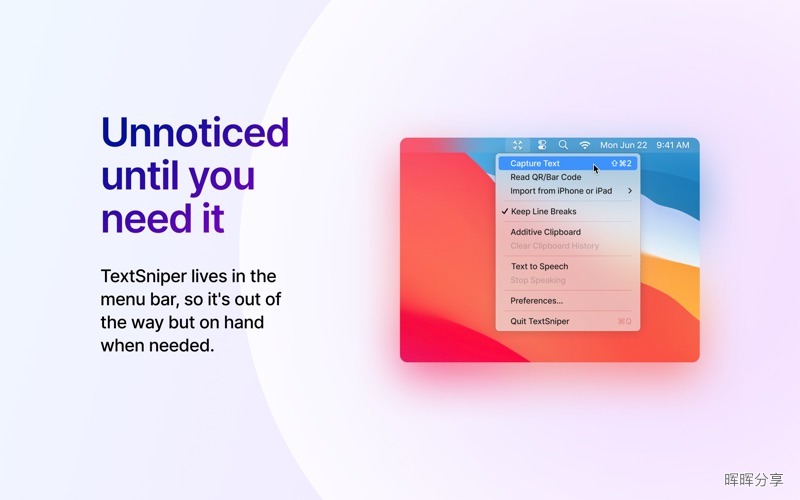
默认快捷键 Command+Shift+2 可以改成任何你习惯的组合,也支持不同提取动作设置不同快捷键,避免和系统截图冲突。App 平时缩在菜单栏,点击图标可以快速激活捕获、切换设置,例如是否保留换行符、是否使用文本转语音等。平时不弹窗、不占 Dock,开机也不会打扰。它本质上是一个“拿完就走”的工具,没有复杂的工作流界面。
从 iPhone/iPad 摄像头继续取字
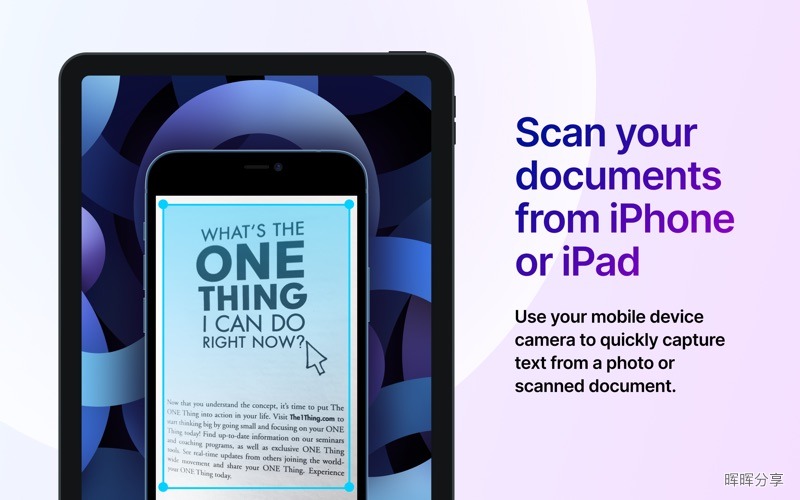
如果你在 Mac 上打开了 TextSniper,还可以调用 iPhone 或 iPad 的摄像头连续互通功能,把手机拍到的印刷文字直接传到 Mac 端提取。这样处理纸质书、产品包装、会议白板就省去了先拍照再导入的步骤。这个功能需要设备在同一 Apple ID 下且满足连续互通条件,对移动采集场景很友好。
从锁定 PDF 到游戏字幕:更多边缘场景
我注意到一个很实用的点是,TextSniper 能提取锁定 PDF、只读应用和非搜索 PDF 里的文字,不用先解锁或转换整个文档。对视频游戏、流媒体、电子书、移动 App 里无法复制的文本,它同样能抓取。如果你需要从社交媒体截图生成 alt text,也可以靠它把图里的说明文字快速转成可编辑文本。总的来说,它覆盖了很多“明明看得到、就是复制不了”的尴尬场景。
适合什么人
- 经常从视频教程、Zoom 共享屏幕、在线课程里摘录代码、笔记或步骤的人
- 需要从 PDF、扫描件、图片表格中提取文字,但不想打开大型 OCR 软件的人
- 处理多语言或竖排中日韩文字的编辑、研究者
- 需要快速收集名片、海报、包装上二维码、网址、电话的运营或商务用户
- 对隐私要求高、希望 OCR 完全在本机完成、不介意英文界面的 Mac 用户
需要注意的地方
TextSniper 的界面目前只有英文,没有中文版本,菜单栏设置和提示都是英文,上手虽简单但刚接触需要适应一下。它是一款单次框选取词工具,不是整篇 PDF 批量 OCR 处理器,如果你经常要转换几十上百页的扫描书,还是用专门的批处理软件更顺手。
如果你追求“框选即复制”的速度,不介意英文界面,而且主要取词对象是屏幕上不可复制的图文、视频、PDF 片段,TextSniper 是很值得安装的小工具。它把 OCR 做成了像截图一样轻的动作,几乎没有存在感。你在 Mac 上取过最头疼的一段“不可复制文字”是什么?或者你现在用什么工具处理截图取字?
核心功能清单
- 任意屏幕区域 OCR 文字提取
- 文本自动写入剪贴板
- 离线识别,无需网络
- 多语言识别,支持竖排中日韩文字
- 文本转语音
- 二维码、条形码扫描
- 自定义快捷键
- iPhone/iPad 摄像头连续互通取字
- 从锁定 PDF、只读应用提取文本
- 菜单栏快捷操作
应用截图
安装说明
下载完成后,打开镜像包,将左侧文件拖动到右侧应用程序中安装即可。
| 版本 | 大小 | 更新日期 | 兼容系统 |
|---|---|---|---|
| 1.13.0 | 6MB | 2026-09-25 | Apple Silicon M芯片 intel芯片 |
公众号后台回复以下关键字获取(不区分大小写):
| 关键词 |
|---|
| textsniper1130 |
-
App 打开报错,App 打开闪退,App 损坏等各种错误情况,解决处理方法请参考:【资源】->【视频及教程】内相关文章。
-
本公众号所有软件均收集于网络,仅供个人测试研究,请在 24 小时内删除,如需商用请购买正版。
评论区