


Mac软件"Topaz Gigapixel AI for Mac v1.5.0 AI照片无损放大软件"
应用介绍
晖晖分享搜集到的 Topaz Gigapixel AI,是一款用 AI 把图片放大的软件,把一张小图拉到几倍大以后还能保持清晰。它做的事不只是往画面里塞像素,而是让 AI 猜出"这里原本应该是什么",补上去的像素是对的,所以放大以后细节还在,不会糊成一团。
说人话就是:你手机拍的老照片、网上下的小图、客户发来的压缩过的 JPEG,想印大一点或者放在大屏幕上,直接拉大会变成马赛克,用这个软件过一遍,能救回来。下面把它的几个功能分别讲清楚。
九种 AI 模型,按图片类型选
打开软件,最核心的选择就是"用哪个模型"。Gigapixel 里内置九个 AI 模型,每个都是针对某一类图片专门训练的,不是随便选一个都行。
对应关系大致是这样:Standard 和 Standard Max 是通用款,什么图都能用,不知道选哪个就从这里开始;High Fidelity 适合原图质量本来就不错的照片,放大时尽量不改动原样;Low Res 专门对付分辨率很低的小图,比如十几年前的老数码照片;Text & Shapes 是给截图、扫描件、带字的海报用的,放大后文字边缘不会糊;Art & CG 针对插画、动漫、3D 渲染图;Recover 用来修有噪点、有压缩痕迹的图;Redefine 是这几个版本里生成能力最强的,画面缺的细节它会自己"画"出来;还有 Wonder 2、Wonder 3 和 Face Recovery 人脸修复。
怎么选?说白了看你的图是什么。人像照先开 Face Recovery,脸部单独处理;文字截图用 Text & Shapes;网上扒下来的低清图用 Low Res。普通照片随手选 Standard 就行。
最高放大 6 倍,局部裁切不糊
软件支持把图片放大到 6 倍。宣传语里还有"最高 16 倍"的说法,那是云端版本的上限,本地这个版本按 6 倍算。
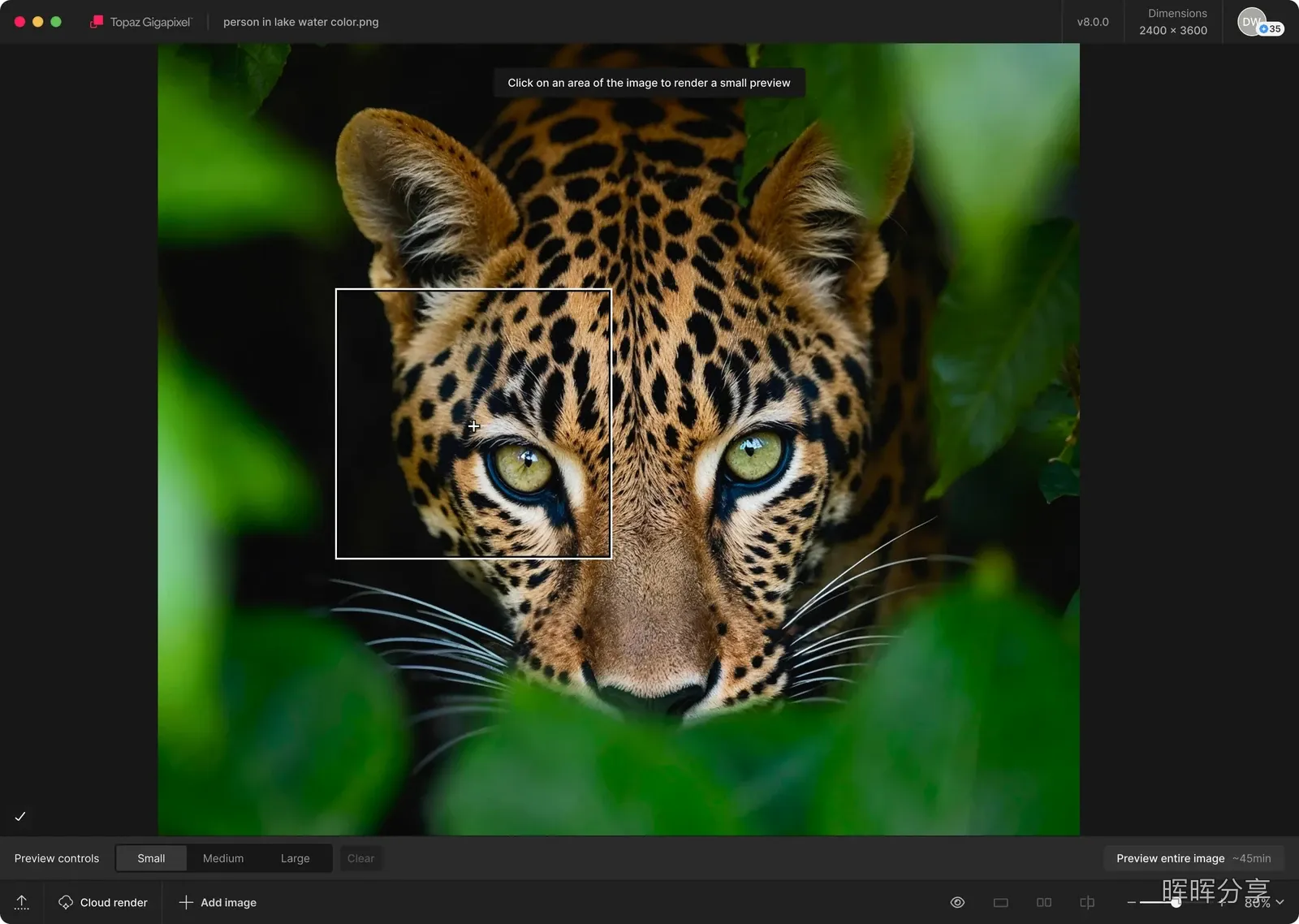
6 倍是什么概念?一张 1000 像素宽的照片,放大后是 6000 像素宽,够印 A2 海报了。另一个更常用的场景是裁切:你拍了张合影,只想留其中一个人的脸,裁下来只剩指甲盖那么大一块,直接放大就废了。用 Gigapixel 把裁切出来的那一小块放大,人脸和衣服的纹路还能看清楚。
这里有个前提,原图不能糊到没有信息。如果照片本身就严重失焦或者压缩过头,AI 补出来的细节是它猜的,可能不太像本人。
本地渲染,文件不出电脑
这一点对某些人很关键:所有处理都在你自己的 Mac 上跑,图片不会上传到任何服务器。
为什么值得单独说?很多在线放大工具是把你上传的图传到它的服务器上算完再传回来。公司合同里的图、还没发布的产品的照片、客户的原始文件,这些东西传出去是有风险的。Gigapixel 本地跑,断网也能用。
代价是吃硬件。放大一张图的时候风扇会转起来,图越大、倍数越高,等的时间越长。老的 Intel Mac 上处理一张大图可能要几分钟。云端渲染速度更快,但那个要额外订阅,这里不展开。
可以当独立软件用,也能挂进 PS 和 Lightroom
两种用法。一是直接打开 Gigapixel,把图拖进去,调好参数,导出。适合一次处理几张图,或者就是想单独放大。
二是当插件用。在 Photoshop、Lightroom 里选中图层,从菜单里调出 Gigapixel,处理完直接回到原来的工程里,不用来回导文件。如果你本来就在 PS 里修图,这个流程省事很多,不用先导出、再打开另一个软件、再导回来。
前提是你的 PS 或 LR 版本得能被识别到。装完 Gigapixel 第一次打开时它会自己扫描,扫不到就在设置里手动指一下插件目录。
批量处理:一次丢一堆图进去
这个功能在实际工作里比单张处理更常用。比如你手上有一批手机拍的产品图要放到电商详情页,规格统一要求 3000 像素宽,一张张处理能折腾一下午。丢进去批量跑,中间可以去干别的。
批量的一个注意点:所有图共用同一套参数。如果这批图里有的是人像、有的是文字截图,最好按类型分两批跑,不然模型选错了一批全废。
核心功能清单
- AI 模型:Standard / Standard Max / High Fidelity / Low Res / Text & Shapes / Art & CG / Recover / Redefine / Face Recovery
- 放大倍数:最高 6 倍
- 渲染方式:本地渲染,文件不上传
- 使用形态:独立 App / PS、Lightroom 插件
- 处理方式:单张 / 批量
- 平台:macOS、Windows
适合什么人
- 要把老照片、老扫描件放大修复的人
- 做电商、要批量把小图拉到规格尺寸的人
- 修图时经常需要裁切后再放大的人
- 处理涉密或未发布文件、不能上传云端的人
- 只是偶尔想把一张图放大看看的人(装了多半用不上)
常见问题
- 放大以后为什么看着有点"假"?AI 补的细节是猜出来的,原图信息越少猜得越多,倍数别一次拉太满。
- 处理一张图要多久?看图和机器,小图几十秒,大图加高倍数要几分钟。
- 能不能只放大某个局部?先裁切再放大就行,效果比整张放大后裁好。
- 支持哪些格式?常见图片格式都能进,具体导出选项在导出面板里看。
- 和老照片修复软件有什么区别?它主要解决"放大变糊",划痕、霉斑这类破损它不管。
需要注意的地方
它只做放大和补细节,不做调色、磨皮、去划痕这些修图活,指望一个软件全包的人会失望。另外这软件吃显卡和内存,机器比较老的跑起来会很慢。
如果你的需求就是偶尔把一张图放大一点,系统预览和 PS 凑合能用,不必专门装;经常要处理图片、或者手上有大量需要放大的文件,那它省下的时间对得起这个安装。
应用截图


安装说明
下载完成后,打开镜像包,将左侧文件拖动到右侧应用程序中安装即可。
| 版本 | 大小 | 更新日期 | 兼容系统 |
|---|---|---|---|
| 1.5.0 | 182MB | 2026-11-12 | macOS 13或更高版本 |
在微信中打开小程序「晖晖软件库」,输入口令 topaz150 即可获取本版本(不区分大小写)。
-
App 打开报错,App 打开闪退,App 损坏等各种错误情况,解决处理方法请参考:【资源】->【视频及教程】内相关文章。
-
本公众号所有软件均收集于网络,仅供个人测试研究,请在 24 小时内删除,如需商用请购买正版。
评论区