



Mac软件"Rocket Typist Pro for Mac v3.4.0 输入缩写自动展开成整段文字的效率工具"
应用介绍
晖晖分享搜集到的 Rocket Typist Pro,是一款 Mac 上的文本快速输入工具,说白了就是帮你把反复要打的那几段话存起来,以后打几个字母就能整段蹦出来。工作、客服、写代码、发邮件,只要你有重复输入的内容,它就能省下这部分时间。
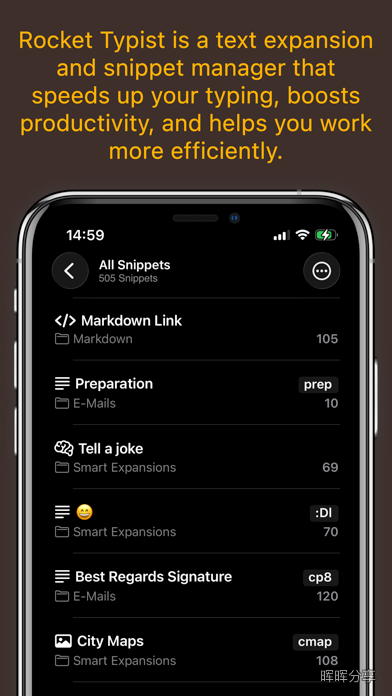
它解决的事情很朴素:每天我们都在重复打同样的东西,签名、地址、问候语、常见问题的回复、合同里的固定条款。这些内容不需要每次重新想,存成一条「片段」,下次打缩写就行。片段可以放进文件夹分类,可以搜索、预览,也可以直接从菜单栏或快捷键调出来插入。
打缩写自动展开成整段
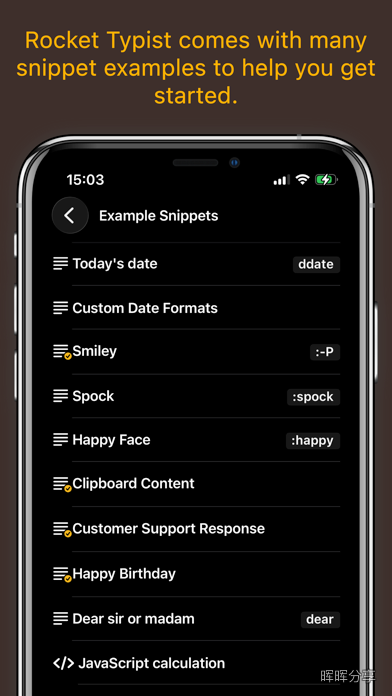
这是它最核心的用法。给一条片段设一个专属缩写,比如把「by the way」设成 btw,你在任何 App(邮件、微信、文档、浏览器输入框都算)里敲 btw,Rocket Typist 就会自动把它替换成完整内容。除了自动展开,你也可以从菜单栏点开片段菜单手动选,或者用键盘快捷键调出。配备触控栏的 Mac 还能直接从触控栏里选片段。
片段编辑器:一个地方管全部内容
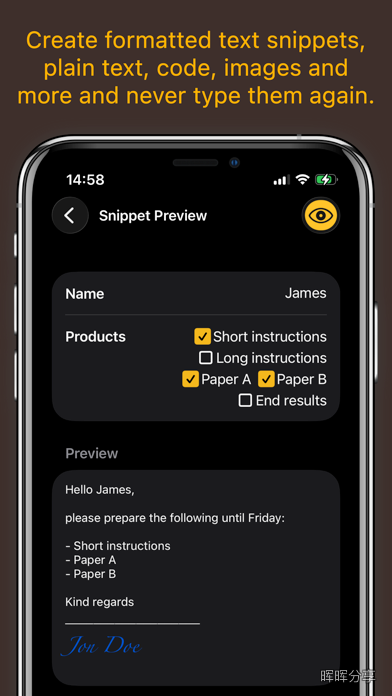
片段编辑器是整个片段库的管理中心,创建、编辑、整理都在这里。片段可以分文件夹归类,比如「客服回复」「邮件签名」「代码模板」各一个文件夹。片段类型不只是纯文本,还支持格式化文本、图片、代码,以及带 AI 的 Smart Snippets。搜索框可以直接找,插入前有实时预览,能看到展开后长什么样,不至于插进去才发现格式乱了。这个预览对带宏的片段尤其重要,因为宏展开后内容会变。
宏:让同一条片段每次内容都不同
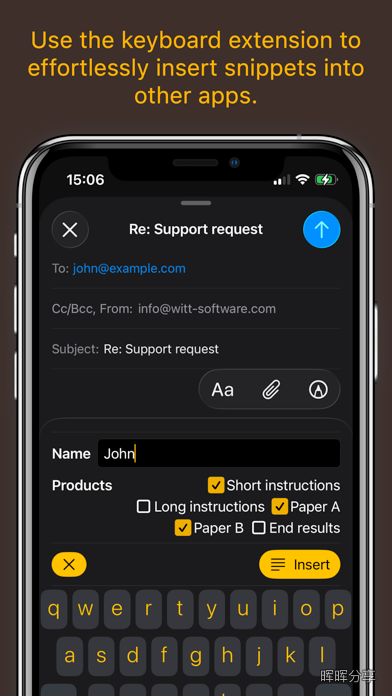
宏就是片段里的「变量位」。比如一条客服回复模板,里面放一个文本宏,每次插入时弹框让你填客户名字;放一个日期宏,自动插入今天的日期,还能加减天数、月份,格式可以从预设里选,Mac 上还能自己写格式。选项宏会给你一个预设列表让你选,比如「先生/女士」二选一。片段宏可以把另一条片段的内容嵌进来,做模块化复用。剪贴板宏插入当前剪贴板的内容,选中文本宏(Mac 支持)插入你选中的文字,光标宏决定插入后光标停在哪,按键宏可以模拟按键自动跳转表单。
Mac 和 iOS 都支持文本、日期、选项、剪贴板、嵌套片段这几类,Mac 额外支持选区、光标和按键宏。
用 JavaScript 算数和转换文字
Mac 版可以在片段里跑 JavaScript。这意味着片段不只是死文字,还能计算。比如做一个片段,插入时自动算出某个数值、做单位换算、把文字转成大写或替换字符。对不写代码的人来说这条可以先放着,但对经常处理数据或做重复格式转换的人,这等于把一个小脚本塞进了输入法。
AI 提示词 + 宏,按情境生成文字
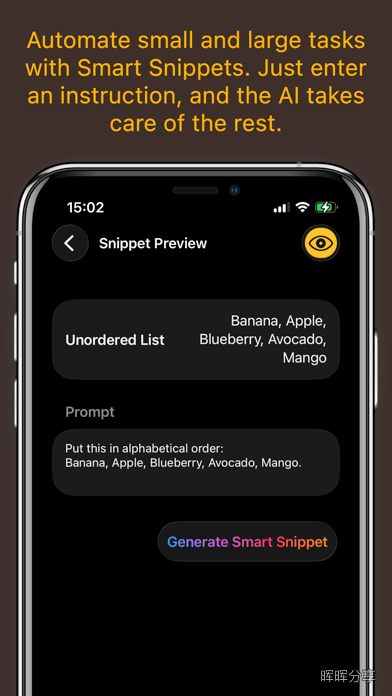
把 AI 指令和宏结合,每次用片段时把变化的信息、原文、想要的语气填进去,AI 会根据这些背景生成结果。典型用法是回复客户时自动带上对方名字和具体问题,生成一段贴合情境的回复;或者让它校对选中的文字、生成另一个语气的版本、做摘要。AI 引擎可以选 Apple Intelligence 或 OpenAI,具体能不能用取决于你的设备、系统版本和服务商设置,不是所有机器都能开。
iCloud 同步与文件夹共享
片段库通过 iCloud 在你的 Mac、iPhone、iPad 之间同步,在 Mac 上建好的片段,手机上打开就能用。3.4 版新增了文件夹共享:把某个片段文件夹共享给团队,所有人用的都是同一套措辞,客户回复、项目细节、日常消息口径一致,改动会同步给所有共享的人。共享时可以设置受邀者只能查看还是可以编辑。注意文件夹共享需要 Pro 且需要 iCloud,共同编辑时所有参与者都得是 Pro。
手机上怎么用
iPhone 和 iPad 上要展开缩写,得用 Rocket Typist 自带的屏幕键盘,在其他 App 里打字时切到这个键盘,匹配的片段会跟着你的输入显示出来,点一下、填完宏、插入。不是系统级替换,所以多一步切换键盘的动作。Mac 和 iOS 的 Pro 是分别购买的一次性解锁,不是一份通吃。
从别的工具导入已有片段库
如果你以前用 TextExpander、TypeIt4Me、Typinator,或者手里有 CSV 文件,Mac 版可以直接导入,不用一条条重建。换工具的迁移成本主要就在这儿,能导入就省掉大半天手工活。
核心功能清单
- 缩写展开:任意 App 内自动替换
- 调用方式:菜单栏 / 快捷键 / 触控栏 / iOS 键盘
- 片段类型:纯文本 / 格式化文本 / 图片 / 代码 / Smart Snippets
- 宏:文本 / 日期 / 选项 / 片段 / 剪贴板 / 选区 / 光标 / 按键
- 脚本:Mac 版 JavaScript 计算与文本转换
- AI:提示词结合宏生成内容(Apple Intelligence / OpenAI)
- 管理:文件夹分类 / 搜索 / 实时预览 / 标签宏集中管理
- 同步:iCloud 跨 Mac、iPhone、iPad
- 协作:iCloud 文件夹共享,可设查看或编辑权限
- 导入:TextExpander / TypeIt4Me / Typinator / CSV
适合什么人
- 每天要回大量相似消息的客服、销售
- 邮件签名、问候语、地址反复要打的人
- 写合同、报告,有大量固定条款要套的人
- 写代码常用固定结构的开发者
- 只是偶尔复制粘贴一段话的人(装了多半用不上)
常见问题
- 缩写会不会误触发?会,所以别用
btw这种正常打字会出现的组合,加个符号或双字母更稳。 - 手机上也要用吗?要用自带键盘才能展开,比 Mac 上多一步切换。
- 免费版能用到什么程度?最多十条纯文本片段,Pro 才解锁其他片段类型和高级宏。
- 换了电脑片段还在吗?开了 iCloud 同步就在,没开就得手动迁移。
- 能导入以前的片段库吗?Mac 上支持 TextExpander、TypeIt4Me、Typinator 和 CSV。
需要注意的地方
界面是全英文的,没有中文,第一次打开要花点时间对着菜单认功能。宏和 JavaScript 这部分对不写代码的人有门槛,纯文本用户其实用不到。AI 功能受设备和系统限制,不是每台 Mac 都能开。
如果你每天确实在重复打同样的内容,这工具值得装;如果一周也用不上几次,系统自带的文本替换就够,不必多装一个。
应用截图

安装说明
下载完成后,打开镜像包,将左侧文件拖动到右侧应用程序中安装即可。
| 版本 | 大小 | 更新日期 | 兼容系统 |
|---|---|---|---|
| 3.4.0 | 22MB | 2026-10-28 | macOS 13或更高版本 |
公众号后台回复以下关键字获取(不区分大小写):
| 关键词 |
|---|
| rocket340 |
-
App 打开报错,App 打开闪退,App 损坏等各种错误情况,解决处理方法请参考:【资源】->【视频及教程】内相关文章。
-
本公众号所有软件均收集于网络,仅供个人测试研究,请在 24 小时内删除,如需商用请购买正版。
评论区