



Mac软件"Jump Desktop for Mac v10.15.42 远程控制另一台电脑的桌面工具 中文版"
应用介绍
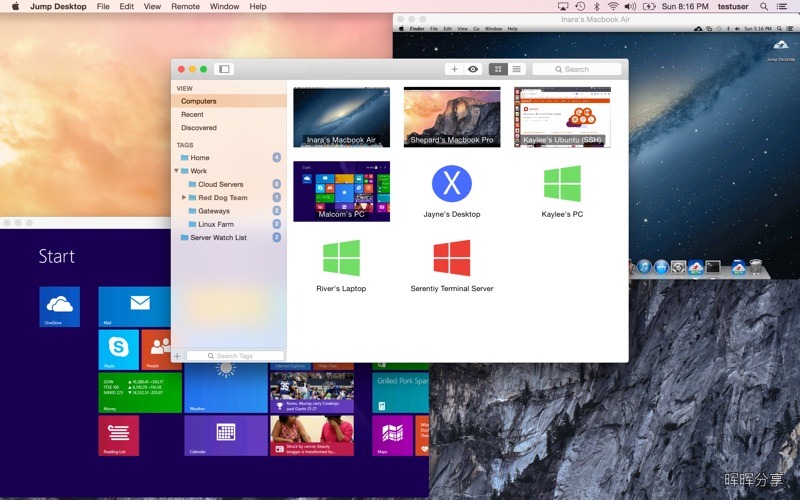
晖晖分享搜集到的 Jump Desktop,是一款 Mac 上的远程桌面软件,用它可以从自己的 Mac 连到另一台 Windows 或 Mac 电脑上,把对方的桌面完整搬到眼前来操作。它支持 RDP、VNC 和自家研发的 Fluid 三种连接协议,速度快、画面流畅,键盘鼠标用起来跟坐在那台电脑前面差不多。
三种连接协议,连 Windows 连 Mac 都行
协议这个词听着吓人,说白了就是两台电脑之间说话的"暗号",双方得用同一套暗号才能连上。Jump Desktop 支持三种:RDP 是 Windows 电脑常用的那套,VNC 是 Mac 和 Linux 上更常见的,Fluid 是它自己开发的一套,专门为低延迟优化过。实际用起来,你要连公司的 Windows 台式机就走 RDP,要连家里那台 Mac 就走 VNC 或 Fluid。前提是对方电脑得允许远程连接,公司电脑可能被 IT 关掉了这个开关,那就连不上。
键盘快捷键直接沿用,不用重新学一套
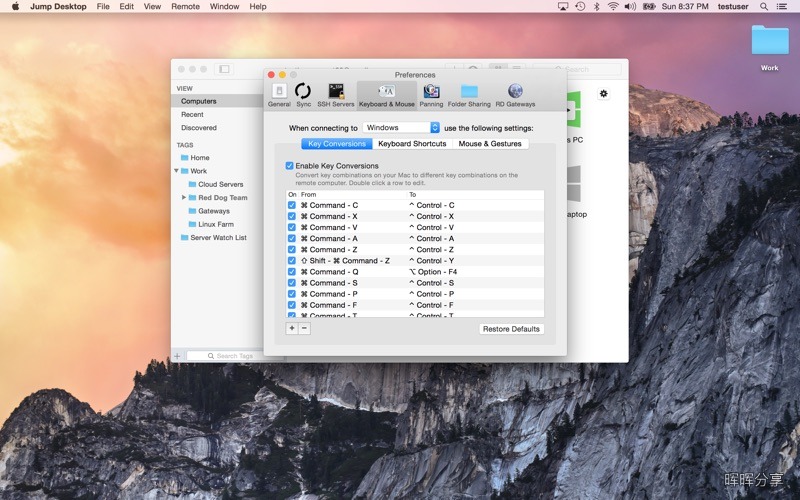
从 Mac 连 Windows 最容易别扭的地方就是键盘:Mac 上是 Command 键,Windows 上是 Ctrl 键,位置和手感全不一样。Jump Desktop 的做法是让你在 Windows 里照用 Mac 的快捷键,复制粘贴、切换窗口、调出任务栏,手指不用挪位置。比如你在 Mac 上习惯按 Command+C 复制,连过去之后照样这么按,它会自动对应成 Windows 的复制。软件里也能自己改键位,改成你顺手的组合。这一点对天天要远程办公的人来说省心不少,不用在两个系统之间来回切换肌肉记忆。
多人同时看同一块屏幕,各有各的鼠标指针
一般的远程桌面一次只能一个人操作,别人想看只能凑在边上。Jump Desktop 支持多人协作,几个人同时连到同一台电脑上,每个人都有自己的鼠标指针,谁点哪里都看得见,不会互相抢。比如几个人一起改一份文档、调一张设计稿,或者教家里长辈怎么清理邮箱,都不用一个人操作、其他人干看着。这个功能对带新人、远程开会讨论方案挺对路。要注意的是它需要双方都在同一套协作体系里,不是随便发个链接就能拉人进来的那种。
远程帮别人修电脑,发个链接就行
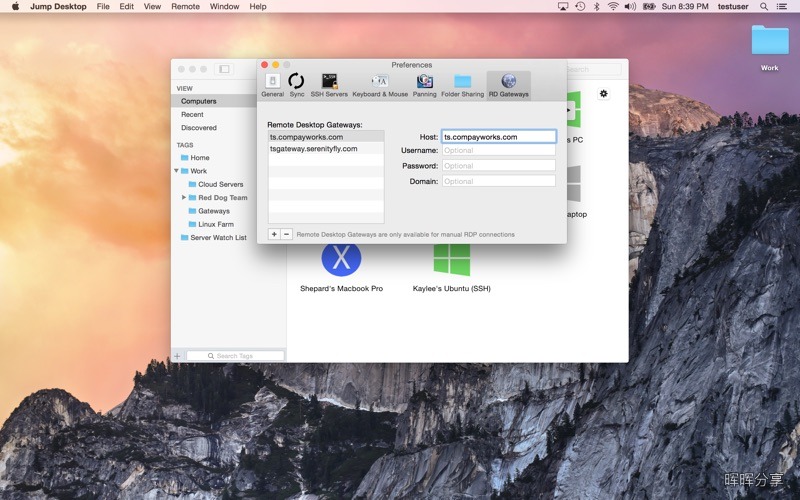
帮朋友解决电脑问题的时候,最麻烦的是描述:"你点左下角那个开始菜单,对,就是那个圆圆的。"Jump Desktop 提供了另一种办法:让对方装一个免费的 Jump Desktop Connect,然后他给你发一条链接,你点开就能看到他的屏幕,他再决定是让你只看还是把控制权交给你。整个过程不需要折腾路由器设置,也不需要对方懂什么网络知识。适合给不在身边的家人朋友远程搭把手,比在电话里指挥半小时快得多。
虚拟显示器:笔记本也能模拟出多块屏幕
这条对做视频剪辑、写代码的人有用,不懂也没关系。远程连过去的时候,对方电脑也许只有一块屏幕,但你可以额外"造"出几块虚拟显示器来用,把时间轴放一块、预览窗口放一块、素材面板再放一块,跟坐在工位上的多屏环境一样。设定好的屏幕布局可以存成预设,下次连上去直接还原,不用每次重新摆一遍。
支持 U 盘、手绘板、游戏手柄这些外设
远程桌面最怕的就是插在本地的东西在远端用不了。Jump Desktop 能把本地的 USB 设备"转"到对方电脑上,让那边以为设备是直接插在自己身上的。比如你在家插一块 Wacom 手绘板连公司的机器画图,笔压和倾斜都能传过去;接个 YubiKey 安全密钥能完成登录验证;插个游戏手柄,远端看到的就是一个 Xbox 手柄。开会用的 Stream Deck、调色用的 DaVinci 控制台也一样能用。前提是这些外设本身跟系统兼容,太冷门的东西不一定识别得到。
从浏览器也能连,不装客户端
不想在每台设备上都装软件的话,Jump Desktop 支持从网页浏览器直接连。在对方电脑上装好 Jump Desktop Connect 并登录,之后从一台临时借来的电脑、甚至平板和手机上打开浏览器就能进去操作。这个对出差时候挺管用,酒店电脑、客户公司的机器上都不方便装东西,开个网页就能回到自己桌面干活。
核心功能清单
- 连接协议:RDP / VNC / Fluid
- 连接方式:客户端 / 浏览器网页 / Spotlight 搜索直连
- 高级显示:虚拟显示器 / 多屏布局预设
- 外设支持:U 盘 / 手绘板 / 游戏手柄 / 安全密钥 / 控制台
- 协作:多人同时连接 / 各人独立指针
- 远程协助:发链接给联系人 / 可看可控制
- 键盘:Mac 快捷键映射到 Windows / 可自定义
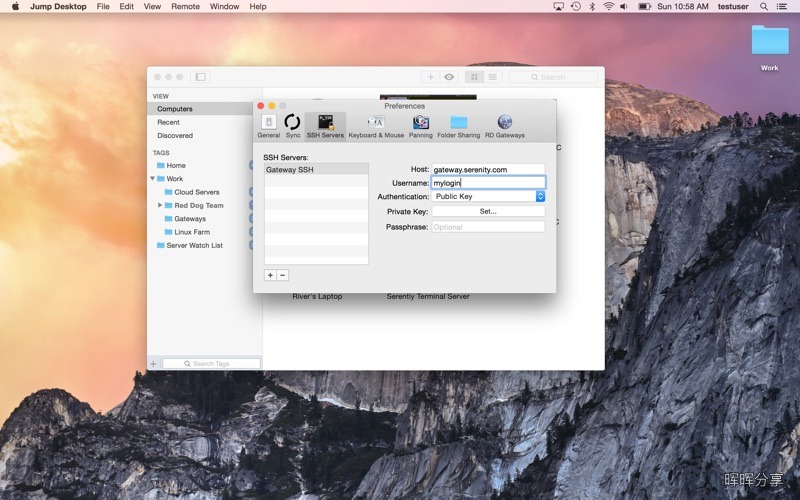
- 其他:标签页窗口 / 全国际键盘支持 / 语音听写 / SSH 隧道
适合什么人
- 家里和公司各有一台电脑,需要来回切的人
- 要远程连公司 Windows 台式机的 Mac 用户
- 经常帮家人朋友远程修电脑的人
- 做视频剪辑、写代码,需要在笔记本上操控工作站的人
- 只是偶尔远程看一眼文件的人(装了多半用不上)
常见问题
- 连不上是咋回事?先确认对方电脑的远程功能开着,Windows 在系统设置的"远程桌面"里,Mac 在"共享"里,另外公司电脑可能被网管关了。
- 需要两台电脑都装软件吗?对方装免费的 Jump Desktop Connect 就行,你自己这台装 Jump Desktop。
- 画面卡不卡?走 Fluid 协议一般比较流畅,卡的话多半是网络上行带宽不够,尤其传 4K 画面的时候。
- 支持多显示器吗?支持,可以单独选某一块屏幕显示,也能用虚拟显示器模拟出更多块。
- 能用 U 盘吗?可以,本地插的设备能转到远端使用,但太冷门的设备不一定识别。
需要注意的地方
Jump Desktop 算不上免费工具,Mac 版是一次性买断,官网提供 14 天试用。如果你只是想偶尔看一眼公司电脑上的文件,系统自带的屏幕共享其实够用,不必为这点需求花钱。另外它走的是远程控制这条路,不是文件同步盘,别指望拿它来批量备份资料。
应用截图
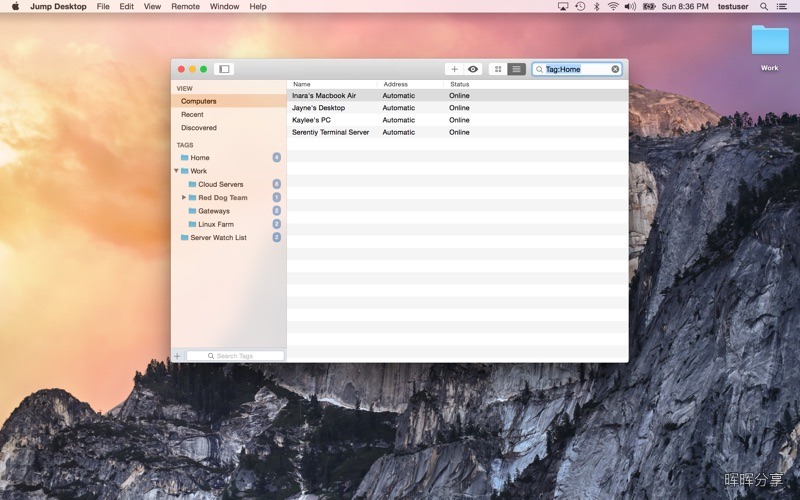
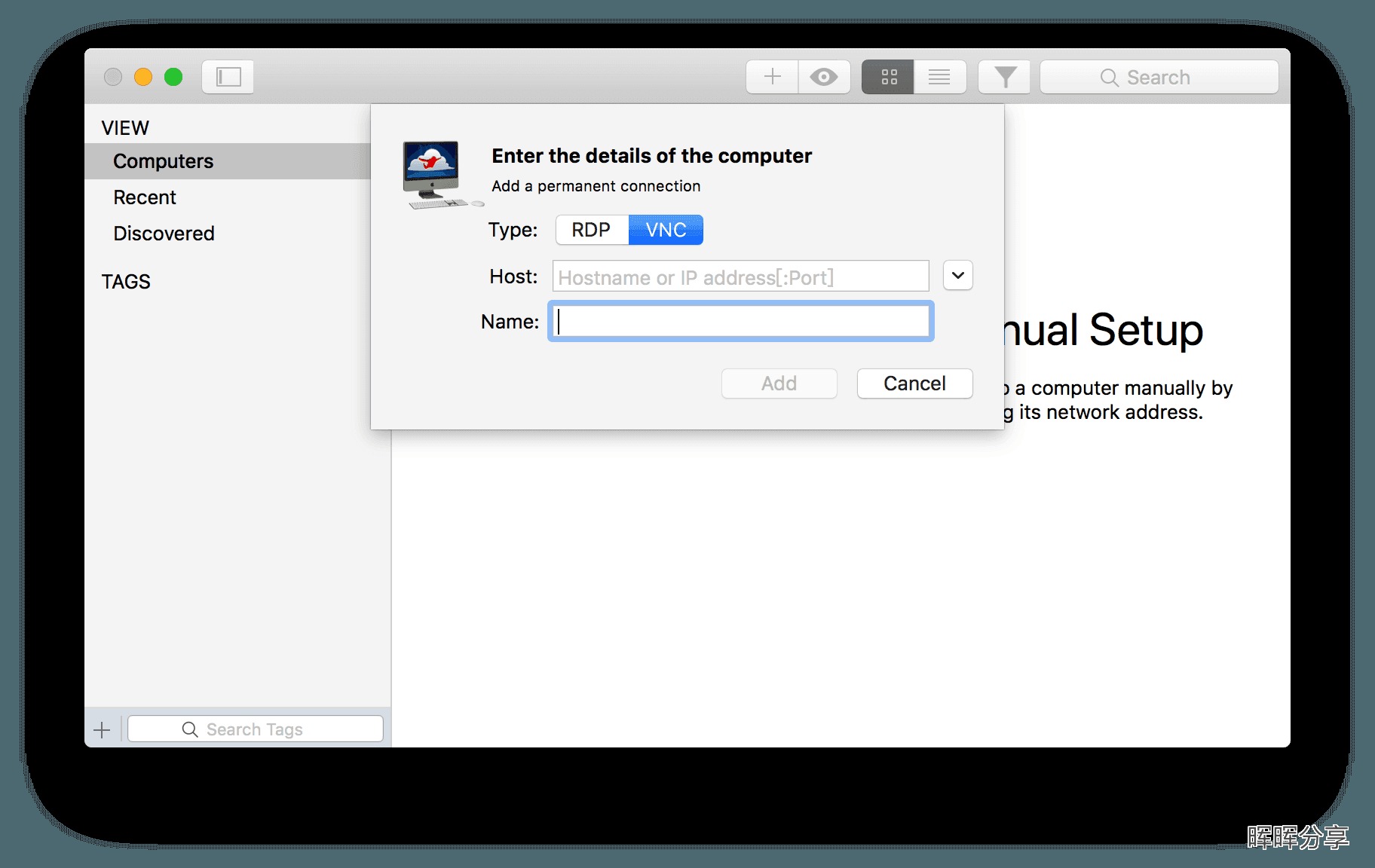
安装说明
下载完成后,打开镜像包,将左侧文件拖动到右侧应用程序中安装即可。
| 版本 | 大小 | 更新日期 | 兼容系统 |
|---|---|---|---|
| 10.15.42 | 43MB | 2026-10-18 | macOS 11.0 或更高版本 |
公众号后台回复以下关键字获取(不区分大小写):
| 关键词 |
|---|
| jump101542 |
-
App 打开报错,App 打开闪退,App 损坏等各种错误情况,解决处理方法请参考:【资源】->【视频及教程】内相关文章。
-
本公众号所有软件均收集于网络,仅供个人测试研究,请在 24 小时内删除,如需商用请购买正版。
评论区