



Mac软件"MouseBoost Pro 右键助手专业版 右键扩展工具 中文版"
应用介绍
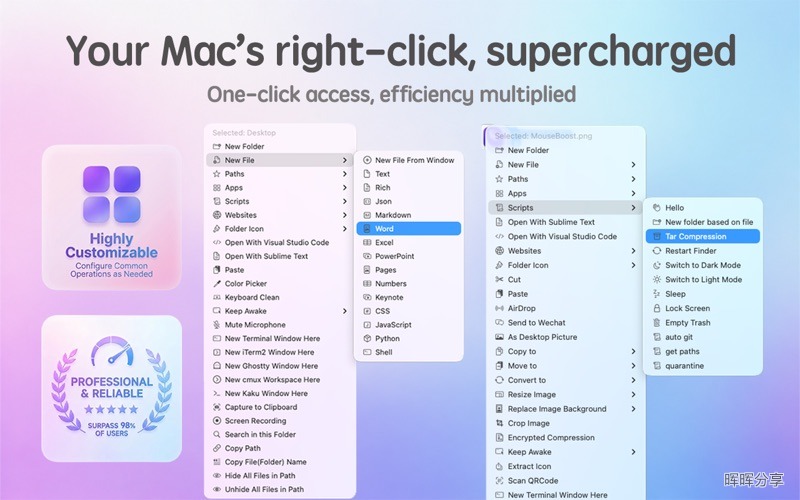
晖晖分享搜集到的 MouseBoost Pro,是一款给 Finder 右键菜单做扩展的工具,内置 60 多个小功能。新建文件、改名、转图片格式、打开终端这些日常操作,右键点一下就能搞定,省得再打开对应的 App 走一遍完整流程。
自定义右键菜单,想要什么就留什么
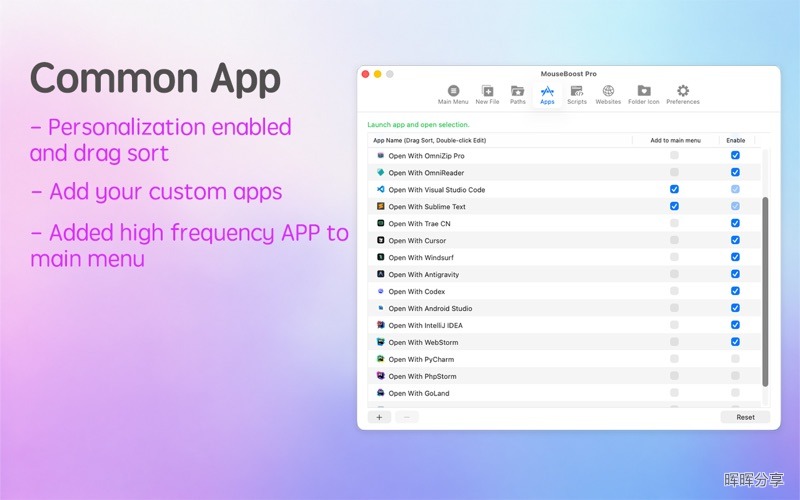
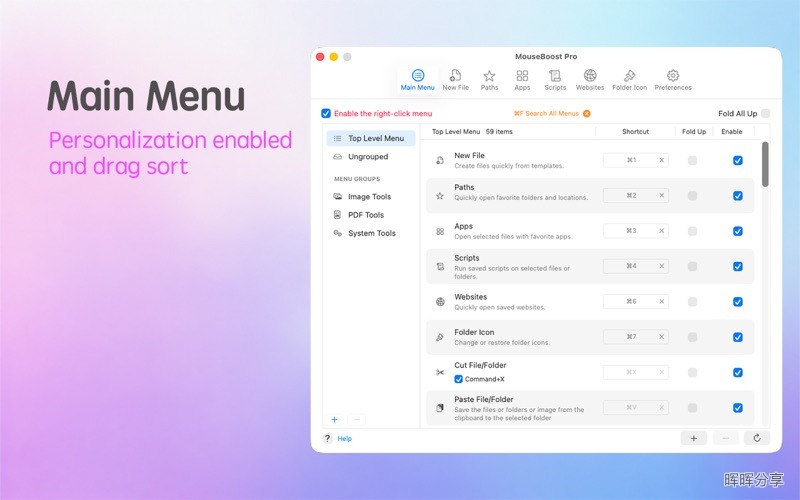
右键菜单默认条目一多就很乱,MouseBoost Pro 让你自己决定菜单里留什么。不常用的功能可以直接禁用,常用的 App 和经常要新建的文件类型可以加到主菜单最上面,连菜单项的名字都能改成自己习惯的叫法。比如你天天要新建 Markdown 笔记,就把"新建 .md 文件"放到第一条,省得每次都要在二级菜单里翻。
新建文件、收藏目录和 App,桌面不必堆图标
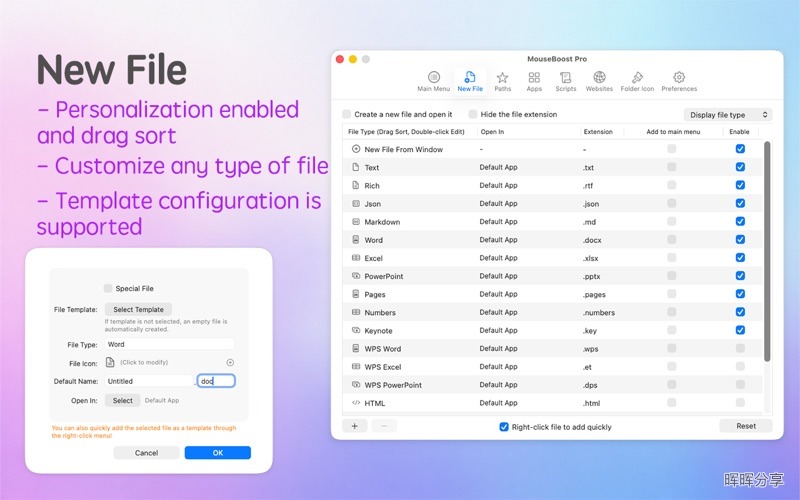
"New File" 功能可以按自己做好的模板,右键直接生成 .txt、.md、.docx 等文件,免得先开 App 再存盘。"收藏目录与 App" 则是把常去的文件夹、常开的软件放进右键菜单里,点一下就能跳转或启动,桌面和 Dock 上也省去再摆一排图标占地方的麻烦。
真正的"剪切",文件移动无需再复制删除
Finder 一直没有真正的剪切(Command+X)。想移动文件只能先复制一遍,粘贴后再删掉原来那份,等于传输两次,文件夹大时格外慢。MouseBoost Pro 把这个功能补上了:选中文件按剪切,到目标文件夹粘贴,文件直接搬过去,原处不会留一份要你手动删。
一键在多种终端里打开当前文件夹
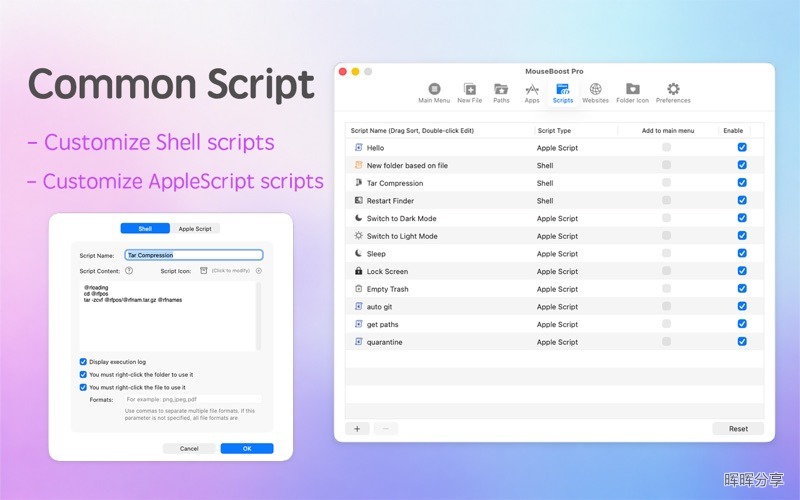
右键文件夹就能直接在 Terminal、iTerm2、Warp、Ghostty、Alacritty、WezTerm、Kitty 等十几款终端里打开。用不着先开终端,再手动 cd 到目标路径。配合自定义 Shell 和 AppleScript 脚本,还可以把一套固定的操作流程做成右键命令,点一下就跑完。
⚠️ 如果打开 iTerm2 弹出两个窗口,是 iTerm2 自己的设置问题,跟 MouseBoost 没关系。进它的偏好设置 Preferences > General > Startup。把 Window restoration policy 改成 Only Restore Hotkey Window 就行。
剪贴板历史,复制过的东西随时翻出来
默认快捷键 ⌘⇧V 唤出剪贴板历史列表,文字、图片、颜色都能预览,支持粘贴队列(连续粘贴多条)、iCloud 同步(在另一台 Mac 上也能看到历史)。还能设黑名单、白名单,不想被记录的来源可以提前排除。写文章要反复引用之前复制的一段话,不必再切回原处重新复制。
批量改名,一次处理一整个文件夹
批量重命名支持替换文字、加前后缀、加编号、改大小写、加日期、提取/删除指定片段、清理非法字符、改扩展名等多种操作,可以叠加使用。整理一批照片要统一加日期编号,或是把导出的文件名清理干净,不必一个个手动改。
图片格式转换与尺寸调整,App 图标也能批量生成
右键就能把图片转成 PNG、JPEG、BMP、TIFF、GIF、PDF 等格式。做 App 图标时更省事:从一张源图批量生成 iOS、Android、macOS 需要的全部尺寸,直接导出标准的 AppIcon.icns 和 .iconset。免去再对着规格表一个个手动缩放,常用的尺寸组合还能存成自己的模板,下次直接调用。
智能抠图、裁剪、旋转、压缩、图标上色、拼图、加水印
抠图用系统自带的 AI 一键去背景,再填纯色、渐变或任意背景图,用不着自己抠半天边缘。裁剪内置 1:1(头像)、4:3(幻灯片)、16:9(视频封面)、5:7(一寸照)等常用比例,也可以自由拖拽。旋转支持 90°/180°和水平、垂直翻转。压缩有三档质量预设加自定义压缩比。一批图标想统一换个主题色,批量重新上色一次搞定;多张图要拼成一张长图,支持横排竖排、拖拽排序、实时预览。给图片或 PDF 加文字水印,字体、颜色、透明度、位置都能自己调。
文件转换工具箱,PDF 和 Office 格式互转
OCR 识别可以从 PDF 或图片里提取文字,连扫描件也能认;PDF 合并把多个 PDF 和图片拼成一份。PDF 拆分按页码范围切;Word、PPT、Excel 转 PDF 时排版基本不变形。签合同前要把扫描件存的几页图拼成一份 PDF,或者把别人发来的 Word 方案转成 PDF 方便转发,都是右键几下的事。
应用卸载和重复文件查重
卸载功能会把这个 App 关联的全部资源文件和日志一起清掉,不是只删主程序留一堆残留。查重则是智能扫描硬盘上的重复文件,自动勾选,一键清理,腾出存储空间。两个功能都在右键菜单里就能用,无需再装一个专门的清理工具。换完一批照片发现里面不少重复文件,或者卸载一个用了很久的软件,直接右键处理就行。
核心功能清单
- 菜单管理:自定义排列 / 禁用条目 / 添加常用 App 和文件类型 / 重命名
- 文件操作:新建文件模板 / 收藏目录与 App / 真剪切粘贴
- 终端与脚本:十几款终端一键打开 / 自定义 Shell 与 AppleScript
- 剪贴板:历史记录 / 粘贴队列 / iCloud 同步 / 黑白名单
- 批量改名:替换 / 加前缀后缀 / 编号 / 大小写 / 日期 / 清理非法字符
- 图片处理:格式转换 / 批量调整尺寸 / App 图标生成 / AI 换背景 / 裁剪 / 旋转 / 压缩 / 图标重上色 / 拼图 / 加水印
- 文件转换:OCR 提取文字 / PDF 合并拆分 / Office 转 PDF
- 系统维护:App 深度卸载 / 重复文件查找清理
适合什么人
- 经常新建/改名/转格式一批文件的人
- 要做 App 图标或批量裁图的设计相关工作者
- 习惯用终端、想少走几步打开路径的人
- 只偶尔右键看看"显示简介"的人(装了多半用不上)
常见问题
- 打开 iTerm2 蹦出两个窗口怎么办?跟 iTerm2 偏好设置里的 Window restoration policy 有关。不是软件的问题,改成 Only Restore Hotkey Window 就好。
- 剪贴板历史能跨设备看吗?支持 iCloud 同步,换一台 Mac 登同一账号就能看到。
- 批量重命名改错了能撤销吗?批量重命名暂时没有提供撤销机制,建议先在小批量文件上试一下,再对整批操作。
需要注意的地方
功能这么多,刚装上去菜单里会一下子多出一大堆条目,建议先去设置里把不常用的关掉,只留自己真会用到的几项,不然右键菜单反而更乱。另外它是效率扩展工具,不是专业修图或专业终端模拟器,复杂的图像处理和深度终端配置,该用专门工具的时候还是用专门工具。
右键里塞了 60 多个工具,挑几个自己用得上的留着就够了,无需全开。
应用截图
安装说明
下载完成后,打开镜像包,将左侧文件拖动到右侧应用程序中安装即可。
| 版本 | 大小 | 更新日期 | 兼容系统 |
|---|---|---|---|
| 5.3.0 | 15MB | 2026-10-11 | Apple Silicon M芯片 intel芯片 |
公众号后台回复以下关键字获取(不区分大小写):
| 关键词 |
|---|
| mouseboost530 |
-
App 打开报错,App 打开闪退,App 损坏等各种错误情况,解决处理方法请参考:【资源】->【视频及教程】内相关文章。
-
本公众号所有软件均收集于网络,仅供个人测试研究,请在 24 小时内删除,如需商用请购买正版。
评论区