



Mac软件"UPDF PDF for Mac v2.5.6 AI全功能PDF编辑器"
应用介绍
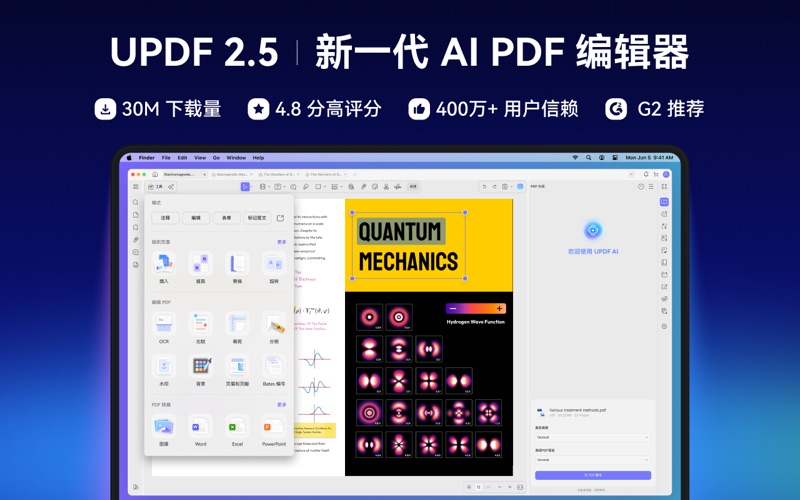
晖晖分享搜集到的 UPDF PDF for Mac v2.5.6 是一款集成了 AI 助手、编辑、注释、格式转换与 OCR 识别等能力的全功能 PDF 编辑器。它介于传统专业工具和轻量阅读器之间:界面比 Adobe Acrobat 更轻快,功能覆盖面又比系统预览或普通阅读器完整得多。如果你需要在 Mac 上高频处理 PDF、又不想被复杂菜单和平台限制绑住,这款工具值得了解。
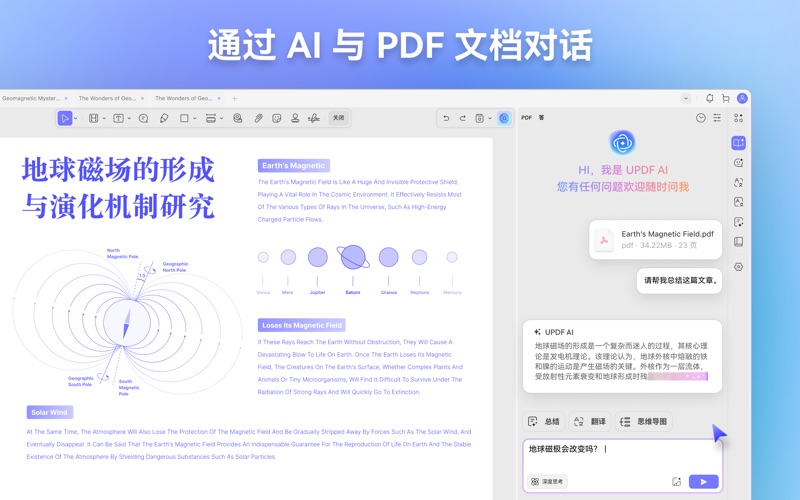
AI 助手与语义搜索:问答、总结、直接执行操作
UPDF 内置的 AI 助手基于 GPT-4.1 和 Full DeepSeek (R1) 技术,可对单个或多个文档做全文摘要、格式保持翻译、解释、润色和问答。2.5 版本加入的 AI Agents 进一步扩展了能力:PDF Copilot 能用自然语言直接执行转换、压缩、编辑等任务,不用再到菜单里翻找;语义搜索会理解概念而非只比对关键词,官方数据显示准确率约 95%;AI 书签 Agent 还会自动建立结构化书签并生成段落摘要,长篇 PDF 的定位和导览效率提升明显。实际用起来,几十页的报告直接问“第三章主要结论是什么”比手动翻阅快得多。
编辑 PDF 文本与图像:像处理 Word 一样修改内容
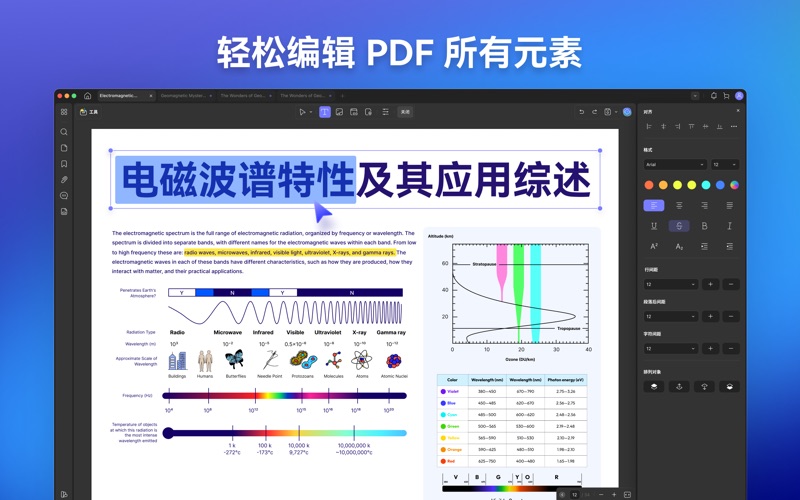
UPDF 的编辑对象覆盖文本、图像和链接。文本部分可以增删文字,调整字体、字号、颜色、对齐方式;图片支持拖拽替换、裁剪、旋转、提取和删除;文档水印、背景、页眉页脚也能直接添加或移除。比较方便的是,它不要求你先转换到 Word 再改回 PDF,遇到合同里一个错别字或产品图需要替换时,可以直接在 PDF 里完成,减少格式二次变动的风险。
注释与签署:审阅、批注、签名一次到位
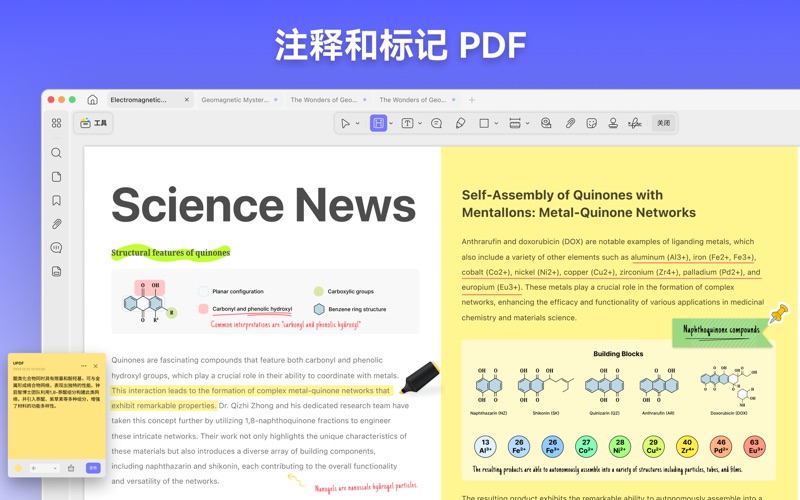
注释工具已经比较齐全,高亮、下划线、删除线、波浪线、便签、文本框、形状、签章和贴纸都可以直接放在页面任意位置,并通过注释列表一键查看或删除。处理合同时,可以先高亮关键条款、加便签写下修改意见,再直接创建手写签名或数字签名完成签署。对需要反复传递审阅意见的场景,这些功能可以减少不同工具之间的来回切换。
OCR 识别与格式转换:扫描件也能搜索和编辑
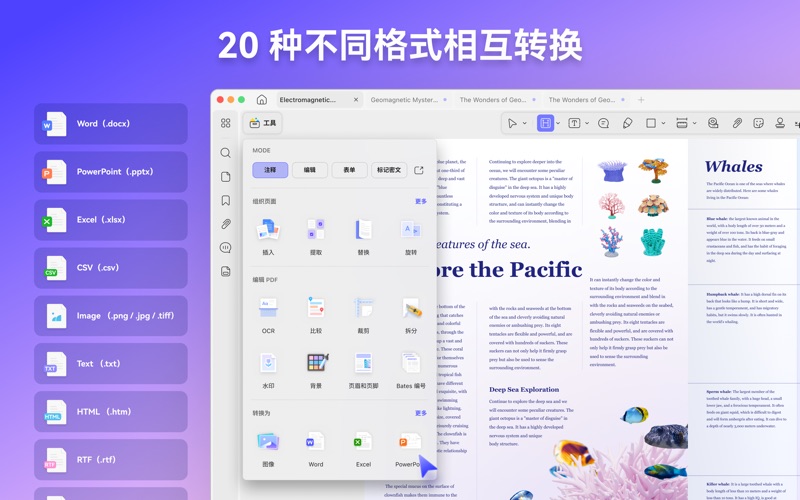
UPDF 的 OCR 功能支持 38 种语言,能把扫描版 PDF 转成可搜索、可编辑的文档,也能反向生成纯图像 PDF。格式转换方面,PDF 可以导出为 Word、Excel、PowerPoint、图片、HTML、Text、CSV、XML、PDF/A 等;反过来也能把 Word、Excel、PPT、图片、CAJ 等转为 PDF,并在转换后保持原排版。日常拿一份拍得不太正的纸质合同,先 OCR 再修改文字,比重新录入省很多时间。
页面管理与文档保护:拆分、对比、加密、遮盖上敏感信息
页面管理功能支持旋转、拖拽排序、提取、删除、插入空白页、替换页面、按页码拆分和自定义裁剪。安全方面可设置打开密码和权限密码,限制打印、编辑、复制;数字签名可以防篡改,密文功能能对关键信息做马赛克遮盖;两个文档之间也能快速对比差异。整理多份扫描件或处理包含个人信息的文件时,这些功能可以减少另行加密或打码的麻烦。
云同步与跨平台:一套授权在 Mac、iPhone、iPad 间流转
UPDF 提供 UPDF Cloud 同步,文档上传后可在电脑和移动端继续阅读、批注;一个账号付费后 macOS、iOS、iPadOS 通用。阅读体验上支持浅色/深色模式、单页/双页/滚动视图、多标签打开、幻灯片播放、文本搜索和书签定位。对需要在办公室用 Mac、外出用 iPad 看文件的用户来说,进度和注释不用靠第三方网盘来回传。
适合什么人
- 需要频繁在 Mac 与 iPhone/iPad 之间处理 PDF 的学生或职场人
- 经常审阅合同、论文,需要大量高亮、批注和签名的人
- 有扫描件 OCR 识别和格式转换需求的用户
- 想用 AI 快速总结、搜索长文档内容的轻度 AI 用户
- 不喜欢传统 PDF 工具复杂界面,偏好简洁设计和浅色/深色模式的人
需要注意的地方
UPDF 的 AI Agents 和云同步需要登录账号并配合订阅方案才能完整使用,偶尔只做简单标注的用户可能会觉得为 AI 功能付费不够划算;此外,在编辑多栏学术论文或包含复杂表格的财务文档时,它的文本重排和格式还原仍不如 Adobe Acrobat Pro 这类深耕多年的专业工具稳定。
如果你想要一款界面现代、跨平台覆盖完整、AI 辅助能力较强的 PDF 工具,UPDF 会明显降低处理 PDF 的门槛;但如果只是偶尔阅读或简单批注,系统预览已经够用,不必额外安装全家桶。你目前在 Mac 上处理 PDF 主要用什么工具?有没有遇到过 PDF 转 Word 后格式乱掉的情况?
核心功能清单
- AI 对话、摘要、翻译与思维导图生成
- PDF Copilot 自然语言执行任务
- AI 语义搜索与书签 Agent
- 文本和图像的直接编辑
- 注释、贴纸、签章与数字签名
- OCR 文字识别(38 种语言)
- 多格式双向转换与批量处理
- 页面管理、拆分合并与文档对比
- 密码加密、权限控制与密文遮盖
- UPDF Cloud 跨平台同步
应用截图

安装说明
需要 macOS 11.0 或更高版本。下载完成后,打开镜像包,将左侧文件拖动到右侧应用程序中安装即可。
| 版本 | 大小 | 更新日期 | 兼容系统 |
|---|---|---|---|
| 2.5.6 | 146MB | 2026-08-23 | Apple Silicon M芯片 intel芯片 |
公众号后台回复以下关键字获取(不区分大小写):
| 关键词 |
|---|
| updf256 |
-
App 打开报错,App 打开闪退,App 损坏等各种错误情况,解决处理方法请参考:【资源】->【视频及教程】内相关文章。
-
本公众号所有软件均收集于网络,仅供个人测试研究,请在 24 小时内删除,如需商用请购买正版。
评论区