



Mac软件"Default Folder X Finder for Mac v6.3.0 打开保存对话框增强"
应用介绍
晖晖分享搜集到的 Default Folder X 是一款嵌入 macOS 原生“打开/保存”对话框的文件夹快捷访问工具,它在系统窗口顶部增加工具栏,让存取文件时不必反复在 Finder 和对话框之间跳转。与同类的独立文件管理增强软件相比,它最大的差异是不替换系统对话框,而是直接在现有打开、保存流程里补上收藏、最近位置、Finder 窗口和标签管理能力。对需要频繁把文件散落到不同目录、或从多个目录取文件的人来说,它更像一个“路径缩短器”,而不是另一个文件管理器。
嵌入系统打开/保存对话框的工具栏
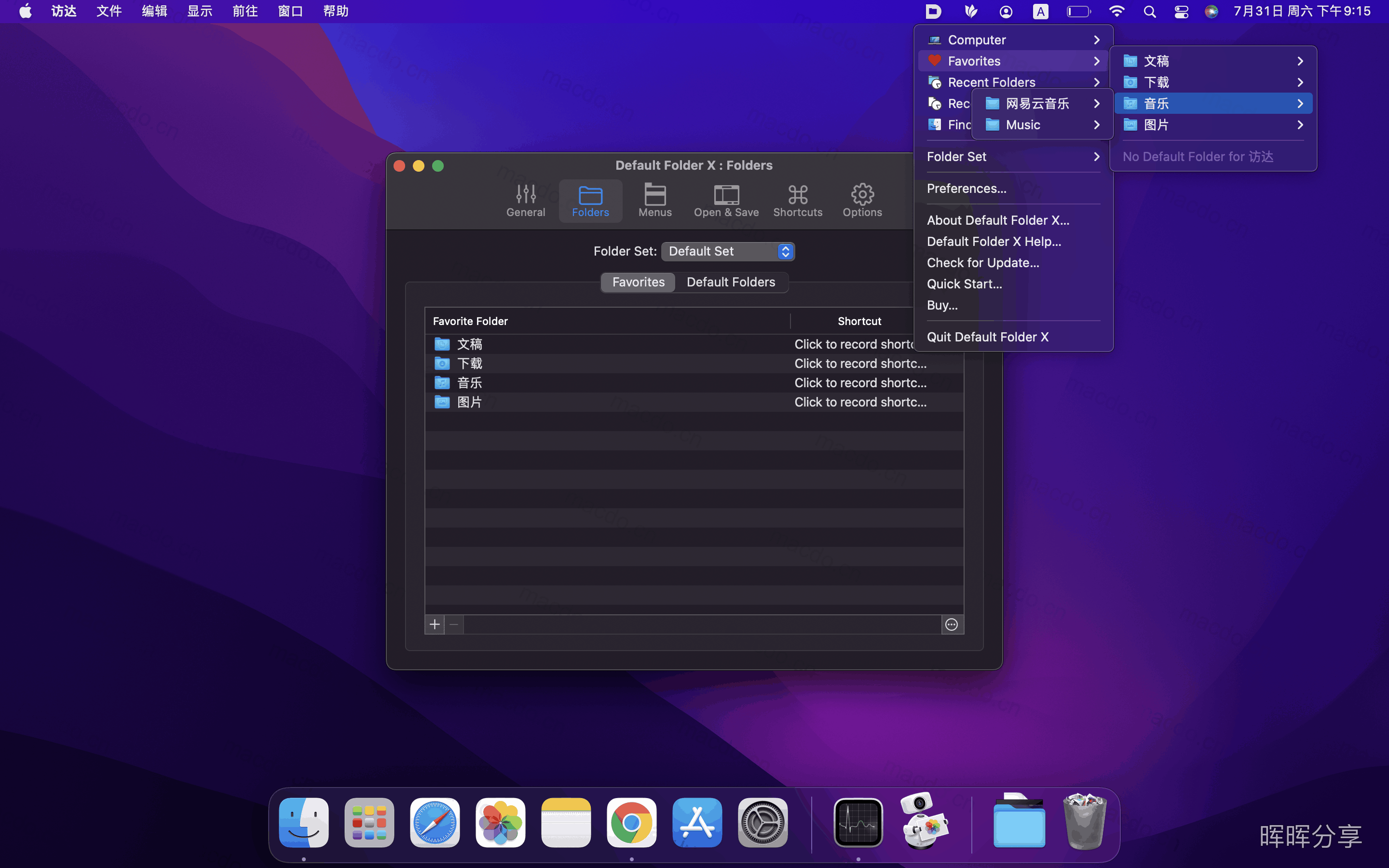
一旦 Default Folder X 运行,你在任何 macOS 原生或兼容应用里调出“打开”或“保存”窗口时,顶部会多出一条横向工具栏,而不是另起一个独立窗口。工具栏上集成了收藏位置、最近使用目录、已打开的 Finder 窗口等入口。鼠标悬停就能展开分层菜单,继续往下浏览子文件夹,不需要先退出对话框再去 Finder 里翻。对需要连续存到不同项目目录的人来说,这条工具栏让系统对话框从“只能选一个位置”变成“可以快速跳到多个位置”。
收藏夹、最近位置和 Finder 窗口一键直达
它会把最近使用过的文件夹、收藏的目录和当前打开的所有 Finder 窗口集中到工具栏右侧。点击任意 Finder 窗口条目,就能直接让当前打开/保存对话框跳到那个窗口对应的位置;如果你经常在多窗口之间拖文件、存文件,这个入口可以省下很多重复导航。菜单栏和 Dock 图标也能在没有打开对话框时访问这些位置,不一定非要在应用程序内部操作。
记住默认文件夹并自动回到上次位置
如果某个应用里你总是把文件存到同一个项目目录,Default Folder X 可以记住这个位置,下一次打开保存对话框时直接落在该文件夹。它也能记住你最近一次使用过的文件夹和文件,甚至重新选中上次打开的文件。这个“实时记忆”不是全局一刀切,而是可以在偏好设置里按应用指定默认目录,适合设计、文档、开发等不同工具分别绑定不同输出位置。
在对话框内直接管理文件
除了选择位置,工具栏还提供获取文件信息、复制、重命名、删除等操作。很多时候你打开“保存”对话框才发现文件名需要改、旧版本要删,通常得切回 Finder 处理。Default Folder X 把这些管理动作放进对话框内,至少对重命名、删除和查看信息这类高频小操作来说,少了好几趟来回切换。
Spotlight 标签、注释和最近标签拖放
保存文件时可以在对话框内直接添加或编辑 Spotlight 标签、注释和标签,不用等文件保存后再去 Finder 里改。它会显示你最近使用过的标签,拖放即可套用,避免每次都手动输入或记不清以前用过什么。对于依赖 Spotlight 搜索和标签整理资料库的人来说,这个功能比较实用。
可配置的键盘快捷键和缩略图预览
默认提供一些常用功能的快捷键,也可以按自己的习惯重新配置:比如一键跳到收藏目录、最近文件夹,或打开某个 Finder 窗口。打开文件时,它还能在对话框里预览缩略图,并支持放大到全尺寸,帮你确认是不是要打开的那一份。对于需要从大量相似图片或文档里选文件的场景,预览比只看文件名可靠。
适合什么人
- 需要频繁在多个项目目录间存文件、取文件的设计师、剪辑、开发者或文字工作者。
- 经常被系统打开/保存对话框的固定位置限制,希望快速回到最近目录的人。
- 习惯用 Finder 窗口当工作台,想直接让对话框跳转到某个已打开窗口位置的人。
- 依赖 Spotlight 标签、注释来组织文件,希望在保存时直接打标签的用户。
- 能接受英文界面并愿意花几分钟配置辅助功能和屏幕录制权限的 macOS 用户。
需要注意的地方
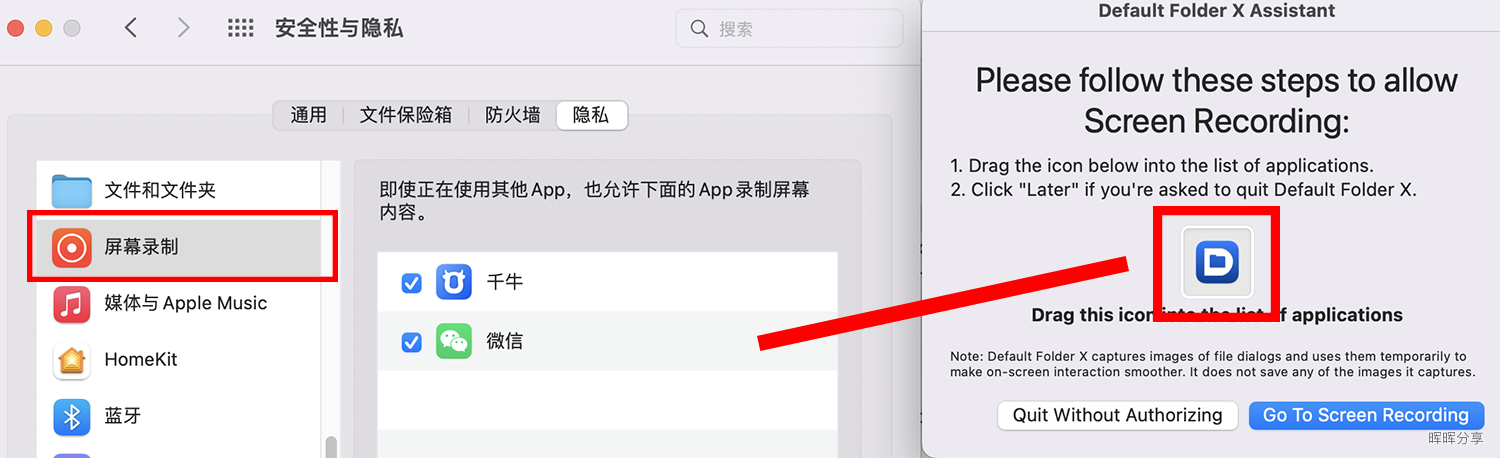
需要注意,Default Folder X 目前没有中文界面,所有配置项和菜单都是英文;同时它需要开放辅助功能和屏幕录制权限才能完整工作。如果你只是偶尔保存文件,系统自带对话框已经能满足,不必为了偶尔的方便长期维护这些权限。
如果你每天都要在设计稿、输出目录、下载目录和资料库之间来回存取,它嵌入对话框的工具栏和默认目录记忆能明显减少路径切换;反过来,如果你大多数时候只在一个固定位置保存,这台机器上装它可能收益不大。你现在是用什么方法快速切换保存位置的?有没有被默认打开/保存对话框坑过的经历?
核心功能清单
- 在打开/保存对话框顶部嵌入快捷工具栏
- 收藏夹、最近文件夹与已打开 Finder 窗口一键跳转
- 按应用记忆默认保存位置
- 对话框内获取信息、复制、重命名、删除文件
- 保存时添加 Spotlight 标签、注释与标签
- 最近标签拖放套用
- 可配置键盘快捷键
- 缩略图预览并可放大到全尺寸
- 菜单栏、Dock 快捷访问
- 重新选中上次打开的文件
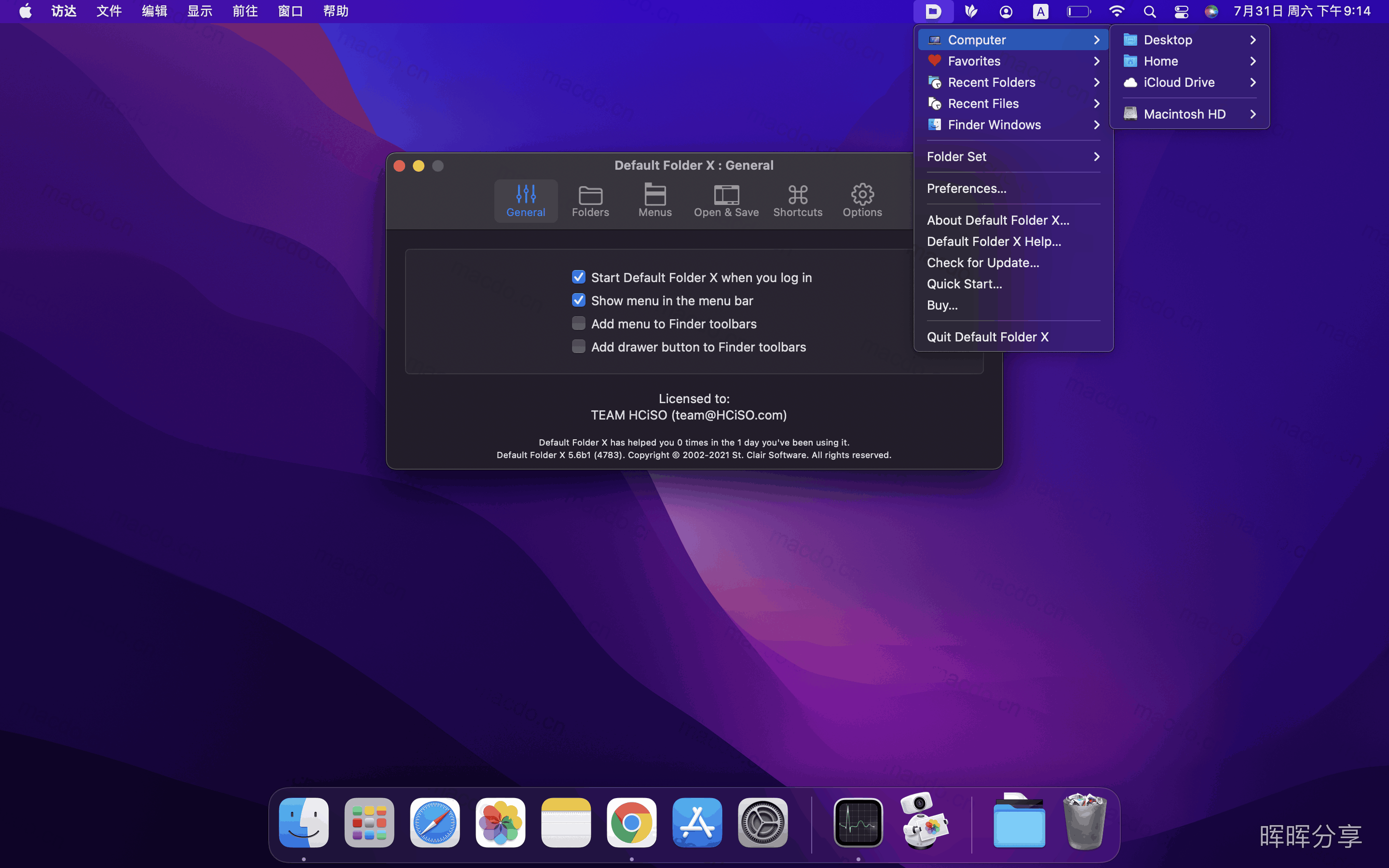
应用截图
安装说明
下载完成后,打开镜像包,将左侧文件拖动到右侧应用程序中安装。首次启动后,根据提示进入系统偏好设置—隐私—辅助功能,勾选 Default Folder X;再进入系统偏好设置—隐私—屏幕录制,把 Default Folder X 图标拖入屏幕录制权限中,重新打开应用即可。
| 版本 | 大小 | 更新日期 | 兼容系统 |
|---|---|---|---|
| 6.3.0 | 29MB | 2026-09-13 | Apple Silicon M芯片 intel芯片 |
公众号后台回复以下关键字获取(不区分大小写):
| 关键词 |
|---|
| default630 |
-
App 打开报错,App 打开闪退,App 损坏等各种错误情况,解决处理方法请参考:【资源】->【视频及教程】内相关文章。
-
本公众号所有软件均收集于网络,仅供个人测试研究,请在 24 小时内删除,如需商用请购买正版。
评论区