



Mac软件"MouseBoost Pro for Mac v4.1.5 右键菜单增强工具中文版"
应用介绍
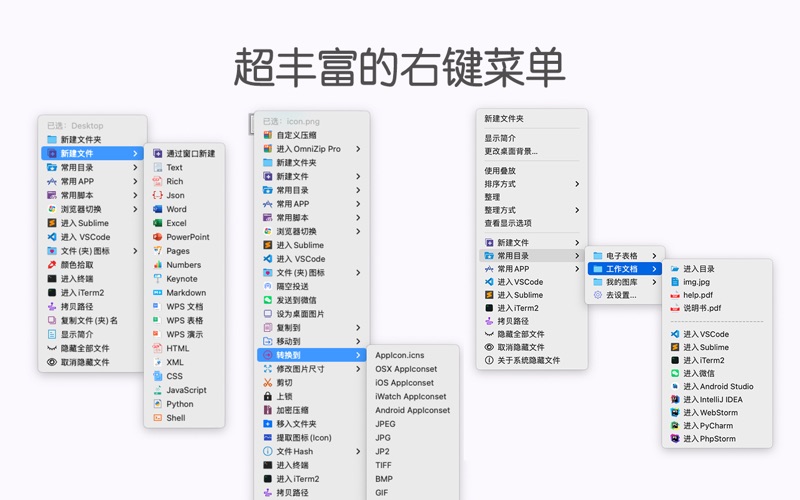
晖晖分享搜集到的 MouseBoost Pro(右键助手专业版)是一款集成了 30 多种实用工具的右键菜单增强软件,通过扩展系统右键菜单,将文件新建、目录快速访问、脚本执行、APP 启动等高频操作整合到一个入口,让你能在任何位置通过右键完成原本需要多步骤才能实现的操作。它的核心价值在于把系统原生右键菜单从"查看信息、压缩"这些基础功能,扩展成一个覆盖文件管理、开发工具、设计辅助的综合效率面板,特别适合需要频繁操作文件、切换工具的开发者和设计师使用。
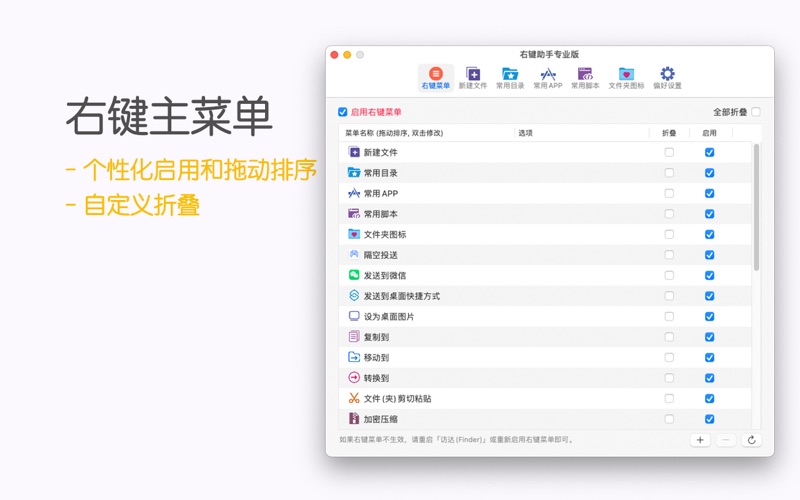
与 Finder 自带的右键菜单相比,MouseBoost Pro 最大的不同是"可定制性"——你可以把最常用的功能固定在主菜单,禁用不需要的选项,甚至自定义菜单项的命名和排列顺序,让右键菜单真正成为你个人工作流的快捷入口,而不是系统预设的固定模板。
自定义文件创建:覆盖开发和办公全场景
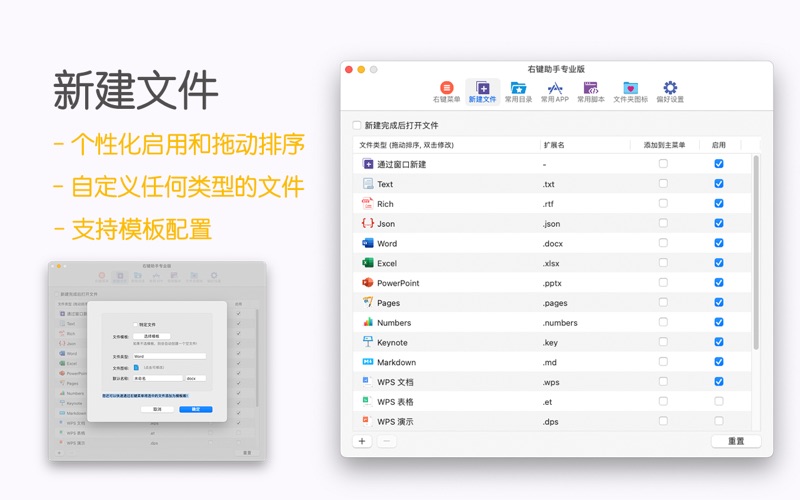
macOS 原生不支持右键新建文件,这对习惯了 Windows 的用户来说是个明显的效率缺口。MouseBoost Pro 的"新建文件"功能不仅补齐了这个短板,还做得更彻底:你可以预设常用的文件类型和模板,比如 .md、.txt、.py,甚至是带有特定内容的 .gitignore、README.md 等开发配置文件。创建时右键点击空白处,选择对应的文件类型即可,无需再打开编辑器后另存为。
对于需要批量创建同类文件的场景(比如项目初始化时快速生成多个配置文件),这个功能能省下大量重复操作。而且支持自定义模板内容,你可以把项目常用的文件头、代码片段预先写好,每次新建时直接调用,比从空白文件开始编写要快得多。
常用目录与 APP 快速访问:替代 Dock 和文件夹收藏
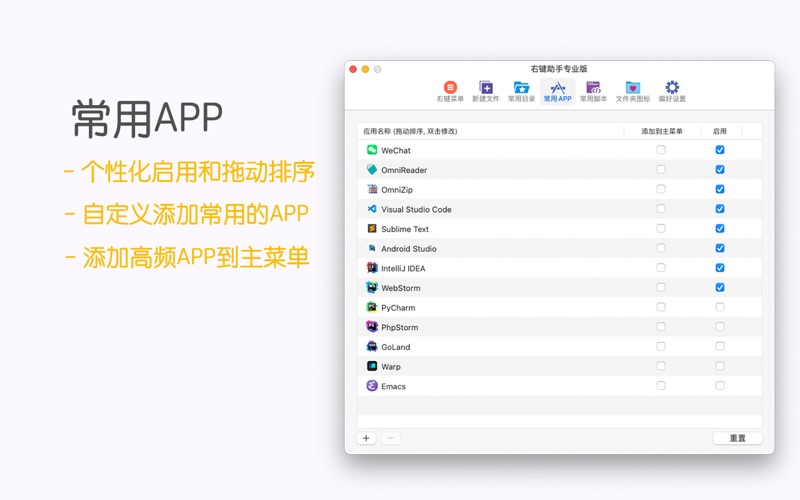
很多人习惯把常用文件夹放在桌面或 Dock,时间一长桌面就变得杂乱无章。MouseBoost Pro 提供了"常用目录"和"常用 APP"两个功能,让你可以把这些快捷入口收进右键菜单。添加目录后,右键点击即可看到该目录及其子目录的文件列表,还能设置用指定 APP 打开(比如用 VSCode 打开项目文件夹,用 Photoshop 打开设计素材目录)。
对于开发者来说,这个功能配合"终端支持"使用体验更佳:在项目目录右键选择"在 iTerm2 中打开",终端会自动 cd 到该目录,省去了手动输入路径的麻烦。而"常用 APP"功能则能让你隐藏 Dock,把 Xcode、Figma、Postman 等工具放进右键菜单,既保持桌面整洁,又能在选中文件后直接用指定 APP 打开,比从 Dock 启动再手动打开文件要流畅。
脚本与自动化扩展:开发者的效率倍增器
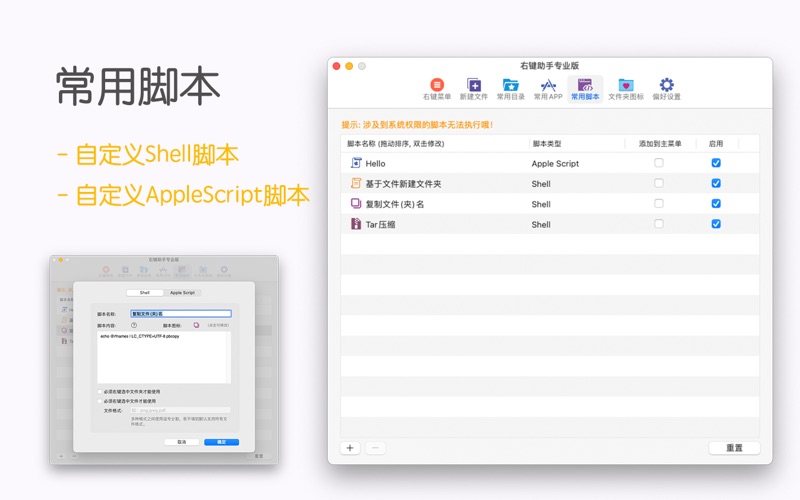
MouseBoost Pro 支持 Shell 和 AppleScript 脚本,你可以把常用的自动化任务做成脚本后添加到右键菜单。软件内置了几个示例脚本,比如"基于选中文件新建同名文件夹"、"复制文件名(不含扩展名)"、"Tar 格式压缩",这些都是系统右键菜单没有但实际工作中经常需要的操作。
更进一步的用法是自定义脚本:比如你可以写一个脚本批量重命名文件、转换图片格式、提取文件路径并写入剪贴板,或者在选中多个文件后自动执行 Git 提交。这相当于把原本需要打开终端手动输入命令的操作,简化成右键点击一个菜单项就能完成,对于有一定脚本基础的用户来说,这个功能能显著减少重复劳动。
文件操作增强:剪切粘贴与批量管理
macOS 的文件操作一直被诟病"不支持剪切",只能用 Command+C 复制后再到目标位置 Command+Option+V 移动,操作逻辑反人类。MouseBoost Pro 直接提供了 Command+X 剪切和 Command+V 粘贴的支持,让 Mac 用户也能像用 Windows 一样直观地移动文件。
除了剪切粘贴,软件还提供了"快速移动到常用目录"功能:选中文件后右键,可以直接看到你预设的目录列表(比如"项目备份"、"待处理文件夹"),点击即可移动过去,不用再打开两个 Finder 窗口拖拽。"移入文件夹"和"解除文件夹"功能也很实用:前者能把多个文件快速归档到新建文件夹,后者能把文件夹内容提取出来并删除空文件夹,适合整理下载的压缩包或临时文件。
设计与开发辅助工具:颜色拾取与图片批处理
对设计师和前端开发者来说,MouseBoost Pro 集成的"颜色拾取"和"图片处理"功能能省下不少切换工具的时间。颜色拾取功能可以直接从右键菜单激活取色器,点击屏幕任意位置获取颜色值,一键复制 HEX 或 RGB 格式,比打开专门的取色工具要快。
图片处理功能则更强大:选中图片后右键,可以批量转换格式(PNG、JPEG、BMP、TIFF、GIF),或者快速生成 iOS、Android、iWatch 的多尺寸图标,还支持转换成 macOS APP 需要的 .icns 格式。这对需要频繁处理图标资源的开发者来说,能直接替代 ImageOptim、Sketch 等工具的部分功能,减少工作流中的工具切换次数。
其他实用功能:加密压缩、文件锁定与隐私保护
系统自带的压缩功能不支持加密,MouseBoost Pro 的"加密压缩"可以在右键菜单直接设置密码并压缩文件,比安装 BetterZip 这类第三方工具更轻量。"文件上锁"功能能防止文件被误删或移动,批量上锁后文件会被系统保护,需要解锁才能修改,适合保护重要项目文件或配置文件。
"文件隐藏"功能则有两个典型使用场景:一是隐藏桌面上的私密文件,二是截图前临时隐藏桌面所有文件保持画面整洁,截完图再取消隐藏即可。此外,软件还支持快速获取文件的 MD5、SHA1、SHA256 等校验值,对需要验证文件完整性的用户来说省去了用终端命令的麻烦。
适合什么人
- 开发者:需要频繁在终端、编辑器、项目目录之间切换,需要快速执行脚本或打开特定路径
- 设计师:需要批量处理图片、拾取颜色、快速访问素材库,不想在 Finder 和设计工具之间反复切换
- 文件管理重度用户:每天要整理大量文档、图片、下载文件,需要剪切粘贴、批量归档、加密压缩等增强功能
- 追求桌面整洁的用户:希望隐藏 Dock,把常用 APP 和文件夹整合到右键菜单,减少桌面图标和窗口数量
- 有自动化需求的效率控:会写简单脚本,想把重复性操作自动化,但不想每次都打开终端执行命令
MouseBoost Pro 的价值在于把系统右键菜单从"查看属性"的基础功能,升级成一个可定制的效率中枢。它不是某个单一功能的替代品,而是把文件操作、工具启动、脚本执行、辅助工具整合到一个入口,减少工作流中的"切换成本"。对于每天要处理大量文件、频繁切换工具的用户来说,省下的时间累积起来相当可观。软件支持 iCloud 同步配置,你可以在多台 Mac 上保持一致的右键菜单设置,适合有多设备工作需求的用户。
核心功能清单
- 快速新建文件(支持自定义类型和模板,包括 .gitignore 等特殊文件)
- 常用目录快速访问(支持子目录显示和指定 APP 打开)
- 常用 APP 快捷启动(支持文件右键用指定 APP 打开)
- Shell 和 AppleScript 脚本执行(内置示例脚本,支持自定义扩展)
- 文件剪切粘贴(支持 Command+X/V 快捷键)
- 快速移动/复制到常用目录(预设目标文件夹列表)
- 终端支持(Terminal、iTerm2、Ghostty、cmux,自动定位到当前目录)
- 颜色拾取(支持 HEX/RGB 格式一键复制)
- 图片批处理(格式转换、多平台图标生成、.icns 转换)
- 加密压缩(右键设置密码压缩文件)
- 文件上锁/解锁(批量保护文件防止误操作)
- 文件隐藏/显示(快速隐藏桌面文件或私密内容)
- 文件信息获取(MD5、SHA1、SHA256、CRC32 校验值)
- 移入/解除文件夹(快速归档和提取文件)
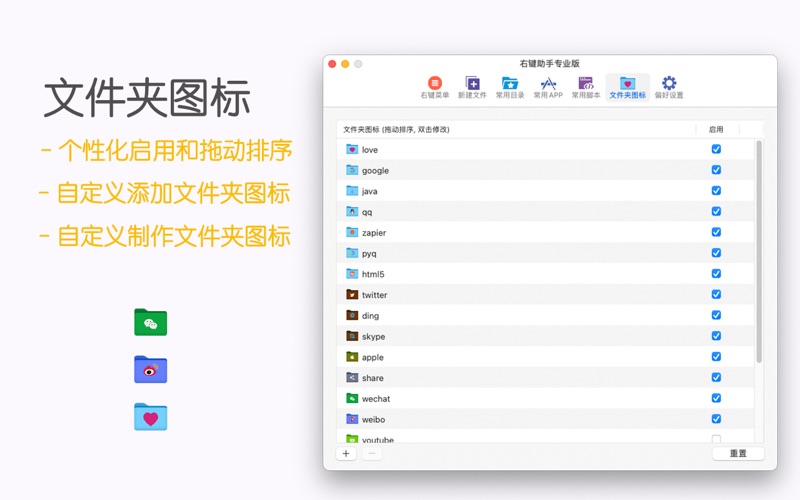
- 自定义文件夹图标(内置 20+ 图标风格,支持自定义)
- 浏览器快速切换(一键更改系统默认浏览器)
- 应用彻底卸载(清除 APP 及相关缓存、日志文件)
- 发送到(隔空投送、微信分享)
- 右键菜单自定义排序和命名(禁用不需要的功能项)
- iCloud 配置同步(多设备配置共享)
应用截图
安装说明
下载完成后,打开镜像包,将左侧文件拖动到右侧应用程序中安装即可。
首次使用注意事项:
-
安装后如果右键菜单不生效,可通过以下方式处理:
- 方法 1:在 Finder 菜单栏选择"前往 > 重新启动",或使用快捷键 Option+Command+Esc 强制重启访达
- 方法 2:打开"系统偏好设置 > 扩展 > 访达扩展",找到 MouseBoost Pro,取消勾选后重新勾选
- 方法 3:如果是 macOS 14 Sonoma 系统,打开"系统偏好设置 > Apple ID > iCloud > iCloud 云盘",找到"桌面与文稿文件夹"选项并关闭。如需继续使用 iCloud 云盘,可在 MouseBoost Pro 设置中启用"任意位置快捷显示菜单项"功能,使用鼠标中键或覆盖右键方式调用菜单 -
如果使用 iTerm2 时出现打开两个窗口的情况,进入 iTerm2 偏好设置:Preferences > General > Startup > Window restoration policy,选择"Only Restore Hotkey Window"即可解决
| 版本 | 大小 | 更新日期 | 兼容系统 |
|---|---|---|---|
| 4.1.5 | 15MB | 2026-03-23 | macOS 10.15或更高版本 |
公众号后台回复以下关键字获取(不区分大小写):
| 关键词 |
|---|
| mouseboost415 |
-
App 打开报错,App 打开闪退,App 损坏等各种错误情况,解决处理方法请参考:【资源】->【视频及教程】内相关文章。
-
本公众号所有软件均收集于网络,仅供个人测试研究,请在 24 小时内删除,如需商用请购买正版
评论区