



Mac软件"AltTab for Mac v11.4.4 Windows式窗口切换 中文版"
应用介绍
晖晖分享搜集到的 AltTab for Mac,是一款把 Windows 的 Alt+Tab 窗口切换逻辑移植到 macOS 的小工具。它解决的问题很直接:macOS 原生 ⌘+Tab 只按应用切换,同一应用的多个窗口还得靠 ⌘+` 或触控板调度中心才能找到;AltTab 则把所有已打开窗口以缩略图形式列出,让你一次看到并选中目标。相比系统原生窗口管理,它更适合键盘流、多窗口重度用户,尤其是刚从 Windows 转过来的用户。
键盘流窗口切换:按下、选择、松开
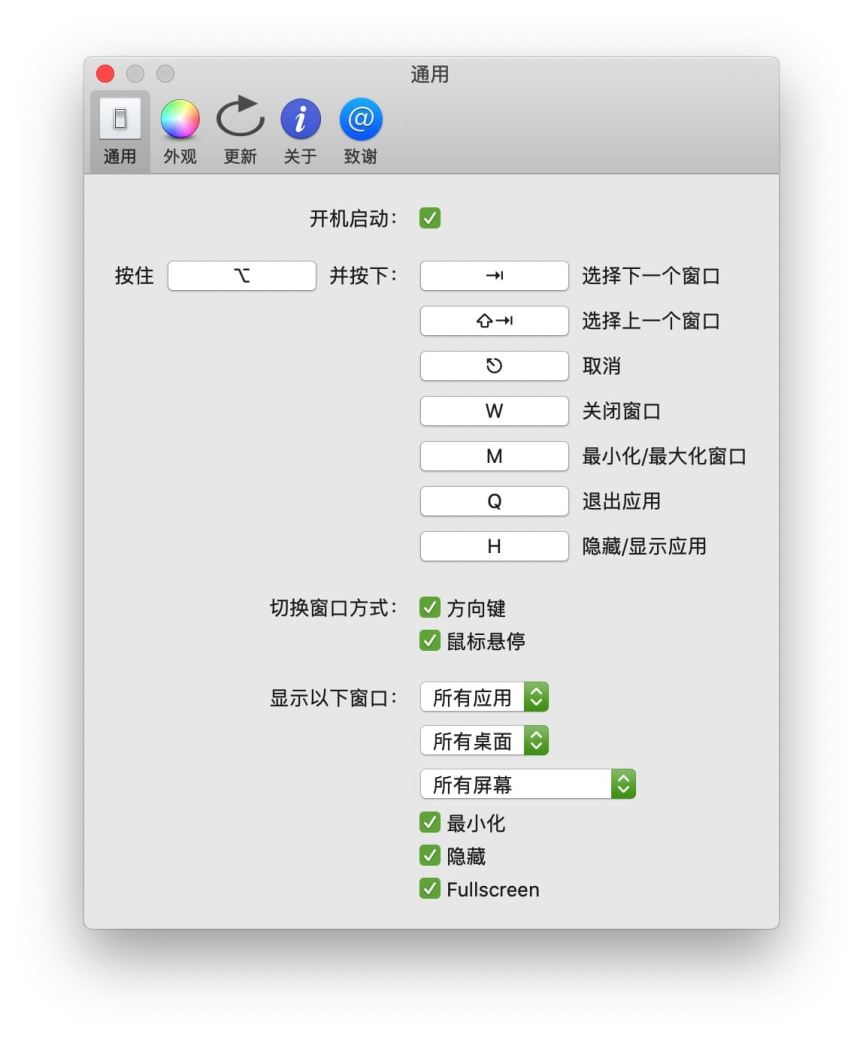
默认触发键是 ⌥ Option + ⇥ Tab:按住 Option 后按 Tab,就会弹出当前所有窗口的缩略图。继续按 Tab 会一个个向右选择,加入 Shift(⌥ Option + ⇧ Shift + ⇥ Tab)则反向选择上一个。松开 Option 的瞬间,焦点切到当前高亮窗口。这套操作和 Windows 的 Alt+Tab 几乎没有区别,对肌肉记忆友好。macOS 原生 ⌘+Tab 只到应用层,遇到 Safari 开十几个窗口时经常要多按一次 ⌘+`;AltTab 在这一步直接帮你把窗口层展开,省下一次跳转。
不只是切换:对窗口直接做动作
AltTab 在切换之外,还提供了窗口管理动作。你可以在缩略图列表里对选中的窗口执行最小化、关闭、全屏、隐藏,甚至直接退出该应用,而不必先把窗口切到前台再操作。实际使用时,如果某个窗口已经不需要,顺手在列表里关掉;想专注时把别的窗口一键最小化或隐藏。这些动作把“切换”和“清理窗口”合并到一个界面里,减少了来回鼠标移动。对于外接显示器、窗口多到堆叠的用户,这点尤其实用。
外观可定制,信息密度自己控
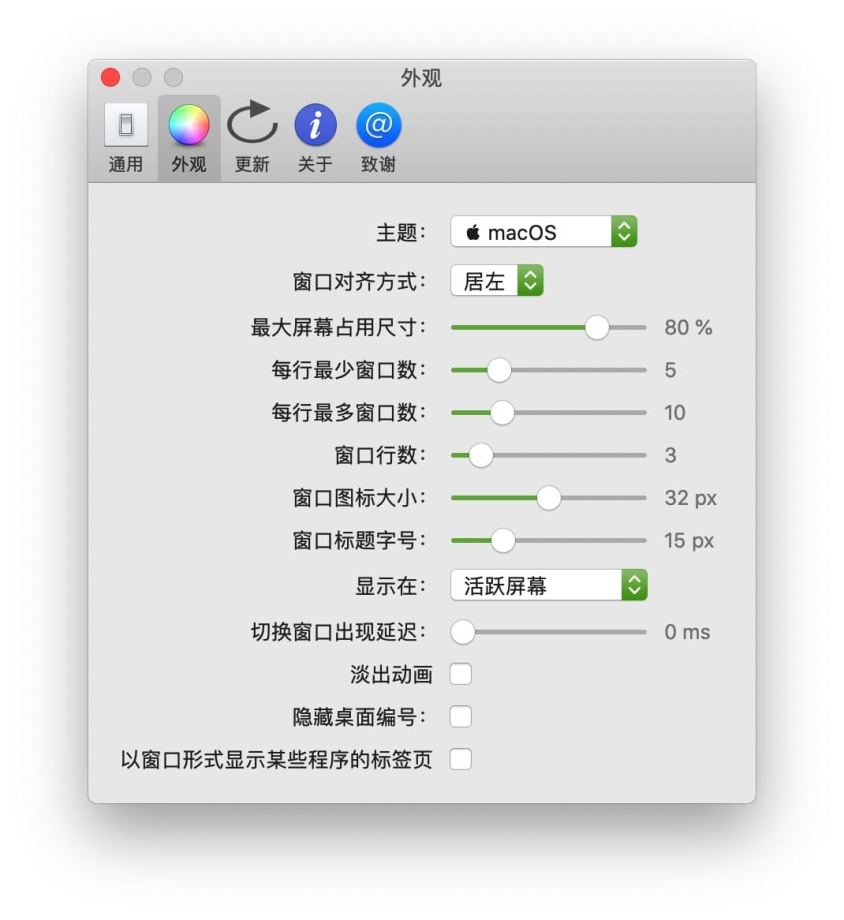
缩略图大小、标题大小、图标大小都能调整,还可以显示应用徽章和窗口所在空间编号。多桌面用户开启 Space 编号后,能直接看出某个窗口在哪个桌面,避免切过去才发现不对。暗色模式下,切换界面会跟随系统变深色,夜间使用不刺眼。如果你觉得默认缩略图太小看不清内容,可以调大;如果窗口太多,想一屏看到更多列表,也可以压缩缩略图。这类自定义放在 macOS 原生切换器里基本见不到,但对效率影响不小。
触发方式和黑名单,避开误触
AltTab 支持自定义触发快捷键,不限于默认的 Option+Tab。比如你可以改成 Control+Tab、Command+Option+Tab,或者用鼠标侧键触发(需配合驱动),避免和其他软件冲突。黑名单功能可以排除指定应用,让它们不显示在切换列表里,或在该应用内不触发 AltTab。实际中常见需求是排除全屏游戏、视频播放器或某些随时要独占键盘的应用,防止误触弹出切换界面打断操作。这个细节对混用 Windows 和 macOS 键盘布局的用户很有价值。
拖放与辅助功能
两个不太常见但很实用的细节值得单独说。一个是支持在窗口缩略图上直接拖放内容:你可以从 Finder 把文件拖到某个窗口缩略图上,完成“拖给这个窗口”的动作,不用先切过去再拖。另一个是辅助功能支持:旁白(VoiceOver)用户可以听到切换列表内容;启用粘滞键后,按住修饰键有困难的用户可以分步按键;降低透明度则能提高缩略图列表在复杂桌面上的可读性。此外,界面和列表方向支持从右到左的语言,对阿拉伯语、希伯来语用户更友好。这些说明它不是只做给普通用户,在无障碍上也有考虑。
适合什么人
- 刚从 Windows 转 macOS,习惯 Alt+Tab 切换,不习惯 ⌘+Tab 只切应用的人。
- 经常在同一个应用里开多个窗口的人,比如多份 PDF、多张 Excel、多个浏览器窗口。
- 偏好键盘操作,不想频繁用鼠标点 Dock 或触控板调度中心的人。
- 使用多桌面(Space)或外接显示器,需要快速辨认窗口归属的人。
- 对原生切换器信息密度不满意,想自定义缩略图、标题、徽章的人。
需要注意的地方
AltTab 本质是窗口切换器,不提供分屏布局、窗口尺寸管理等功能,不能替代 Magnet、Rectangle 这类窗口排列工具。它的设置项比较多,第一次打开后要花点时间调整触发键、缩略图大小和黑名单,才能达到顺手状态;如果你主要靠触控板手势并且从不觉得原生切换难用,可能没必要装。
如果你还在用 ⌘+Tab 反复切应用,或者经常在多窗口里找错目标,AltTab 值得试用几天,尽量把触发键改成你最顺手的组合再判断。如果你已经习惯 Mission Control 的触控板手势,就不一定要改变现有流程。你平时在 Mac 上切窗口主要靠 ⌘+Tab、⌘+` 还是触控板手势?有没有因为窗口切换逻辑不同而误操作过?
核心功能清单
- Windows 式窗口缩略图切换
- ⌥ Option + ⇥ Tab / ⌥ Option + ⇧ Shift + ⇥ Tab 正反向选择
- 最小化、关闭、全屏、隐藏、退出应用
- 自定义切换快捷键
- 应用徽章、空格编号、缩略图与标题大小等外观设置
- 应用黑名单
- 深色模式
- 在窗口缩略图上拖放内容
- 从右到左语言界面
- 旁白、粘滞键、降低透明度辅助功能
应用截图
安装说明
下载完成后,打开镜像包,将左侧文件拖动到右侧应用程序中安装即可。
| 版本 | 大小 | 更新日期 | 兼容系统 |
|---|---|---|---|
| 11.4.4 | 9MB | 2026-08-18 | Apple Silicon M芯片 intel芯片 |
公众号后台回复以下关键字获取(不区分大小写):
| 关键词 |
|---|
| alttab1144 |
-
App 打开报错,App 打开闪退,App 损坏等各种错误情况,解决处理方法请参考:【资源】->【视频及教程】内相关文章。
-
本公众号所有软件均收集于网络,仅供个人测试研究,请在 24 小时内删除,如需商用请购买正版。
评论区