



Mac软件“MouseBoost Pro for Mac v5.2.5 右键菜单全能工具箱中文版”
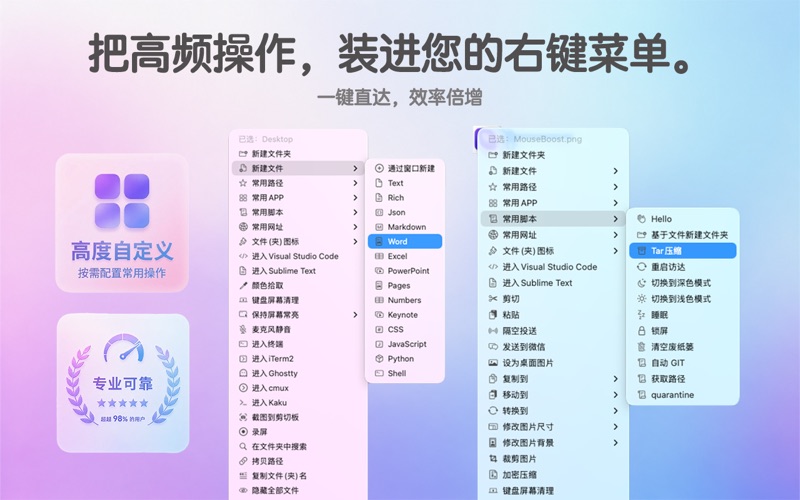
应用介绍
晖晖分享搜集到的 MouseBoost Pro 是一款将 60 多种常用操作直接注入 Finder 右键菜单的效率工具箱,它把原本孤立的“新建文件”“终端跳转”“图片批处理”等流程全部压缩到一次右键里。和系统自带的几项固定选项不同,它在不离开当前文件夹的前提下,就能完成从加密压缩到批量重命名、从一键隐藏到剪切板历史回溯的完整工作链,尤其适合想用右键接管大部分文件操作的 Mac 用户。
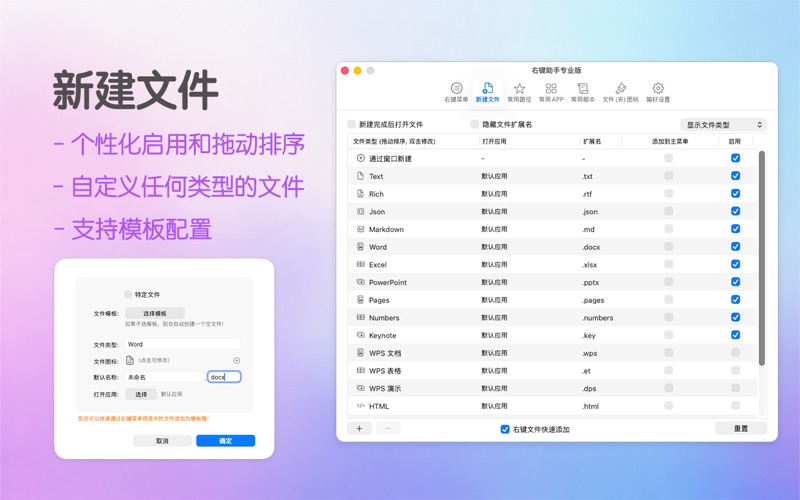
右键即可新建任何格式的文件
通常要新建一个特定格式的文件,只能打开对应应用再另存为,反复跳转非常打断思路。MouseBoost Pro 允许你把 .gitignore、.env、Markdown、Word、Excel 甚至自定义模板文件直接挂在右键菜单里,点选后立刻在当前文件夹生成。模板也完全开放,你可以自己写好文件头,以后每次新建都会带上预设内容,对需要频繁创建相同类型文件的程序员和文案写作来说,这是一步到位的体验。
把常用目录与应用卷进右键,桌面终于可以空了
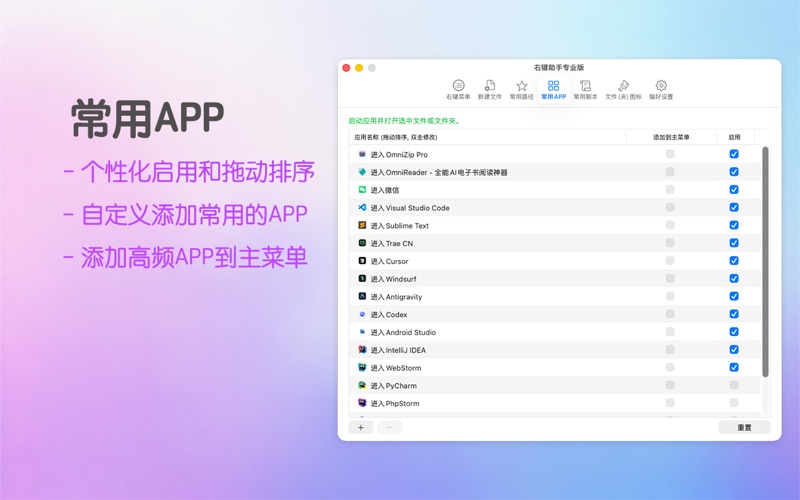
过去为了快速打开几个高频文件夹,很多人会摆满桌面的替身或一直留着程序坞。现在可以把这些目录定义到右键菜单「常用目录」里,点右键就能直接弹出层级列表,还能指定用特定应用打开该文件夹。同样,「常用 App」功能让你把 VSCode、Android Studio 等开发工具添加进去,选中文件夹后右键调用,省去先开软件再定位的步骤。当你把习惯调整过来,会发现隐藏程序坞、清空桌面变成非常自然的事。
在任意文件夹里秒开终端,自动进入目录
无论是 Terminal、iTerm2 还是 Warp、Kitty、Tabby、Alacritty、WezTerm、Hyper 这类终端,MouseBoost Pro 都能在右键菜单中识别并唤起,而且会自动把当前目录作为工作路径。你再也不需要手动 cd,也不用反复在 Finder 与终端之间来回拖拽路径。对于时不时就要在项目目录里跑命令的开发者,这个小变化带来的连贯感会很明显。
加密压缩、剪切粘贴,一次补齐系统的短板
macOS 的压缩工具一直缺少密码保护,MouseBoost Pro 的「加密压缩」正好填补这个缺口——选中文件或文件夹,右键输入密码就能生成带密码的 zip 包。同时它还实现了真正意义的文件剪切粘贴,按下 Command+X 再进入目标文件夹 Command+V,即可完成移动而不是复制,甚至可以直接把网页上拷贝的图片粘贴保存到当前目录。这两项功能解决了 Finder 操作里两个长期被吐槽的痛点。
一键隐藏、上锁,给文件加层保护罩
想在桌面截图时不暴露文件?只要右键选择「隐藏所选」,桌面上所有图标立刻消失,截完图再「显示文件」恢复。对于真正需要保密的文件夹,一键上锁就能防止自己或他人误删、误移动,支持批量操作。这两项并不是什么深层安全技术,但在日常使用中能显著减少误操作带来的麻烦。
右键里的轻量图片工厂
不需要打开任何设计工具,鼠标框选图片后就能完成格式转换(PNG/JPEG/PDF 等)、尺寸批量调整、智能去背景换上纯色或渐变色、加文字水印、拼长图、压缩等一连串操作。对需要经常为应用生成各种尺寸图标的开发者,内置的 App 图标包生成器可以直接导出 .icns 和 .iconset,尺度覆盖全平台。这些功能虽然没有独立图片软件那么周全,但胜在快,不用切换上下文。
为脚本留出位置,让右键更懂你
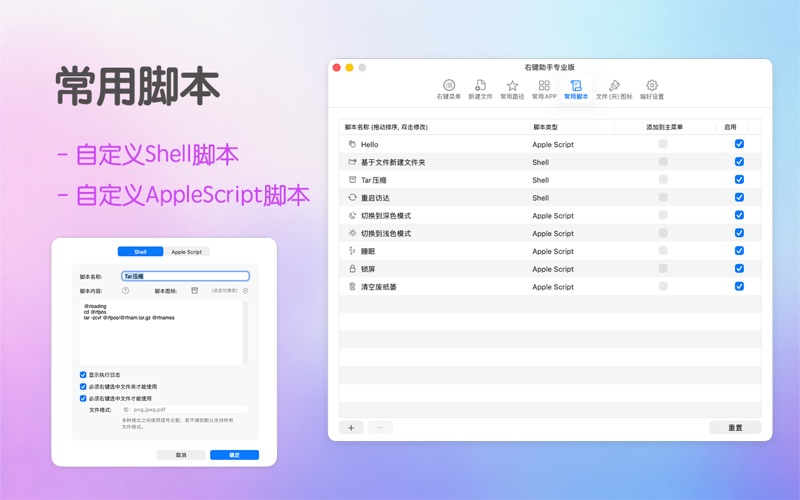
如果你善用 Shell 或 AppleScript 自动化,完全可以把自己常用的脚本注册到菜单里,让重复工作一键触发。软件内置了几个示例脚本:基于文件名新建文件夹、复制文件路径、Tar 压缩等,方便参考写法。另外,剪切板历史功能支持文本、图片、颜色等内容的自动记录与 iCloud 同步,粘贴队列和黑白名单让这个原本容易被忽略的辅佐工具变得很可靠。
适合什么人
- 不喜欢桌面堆满图标,想用右键统一调度文件与应用的整理控 Mac 用户
- 每天要在特定项目文件夹里反复打开终端的开发者
- 经常需要临时隐藏桌面图标、为文件加锁或带密码压缩的隐私敏感型用户
- 想用一套工具覆盖新建文件、批量重命名、颜色拾取、图片快速处理等琐碎操作的效率爱好者
- 希望通过自定义脚本进一步扩展右键能力,减少重复操作的进阶玩家
MouseBoost Pro 的核心思路是把文件操作的高频路径都搬到右键这一层,省去窗口切换和菜单逐级点开的过程。它并不会替代专业软件,但能让日常任务分散的成本大幅降低。建议先从新建文件、常用目录、终端打开和加密压缩这几个最直接的功能上手,再根据自己的习惯把脚本和图片工具慢慢补全,这样右键就会真正变成你的效率总闸。
核心功能清单
- 右键新建文件,支持自定义模板和特殊格式如 .gitignore
- 常用目录与常用 App 快速入口,可指定打开方式
- 一键在 Terminal、iTerm2、Warp、Kitty 等多款终端内定位到当前目录
- 右键加密压缩、剪切文件并跨目录粘贴、网页图片粘贴保存
- 文件隐藏/显示与批量上锁/解锁
- 颜色拾取,直接复制 HEX 或 RGB 值
- 文件批量重命名,支持正则替换、序号、日期、大小写转换等
- 图片格式转换、尺寸修改、背景移除、裁剪、压缩、水印、长图拼接
- 为 PNG 图标批量更换颜色,一键生成全平台 App 图标包
- 剪切板历史,支持文本/图片/颜色 iCloud 同步与粘贴队列
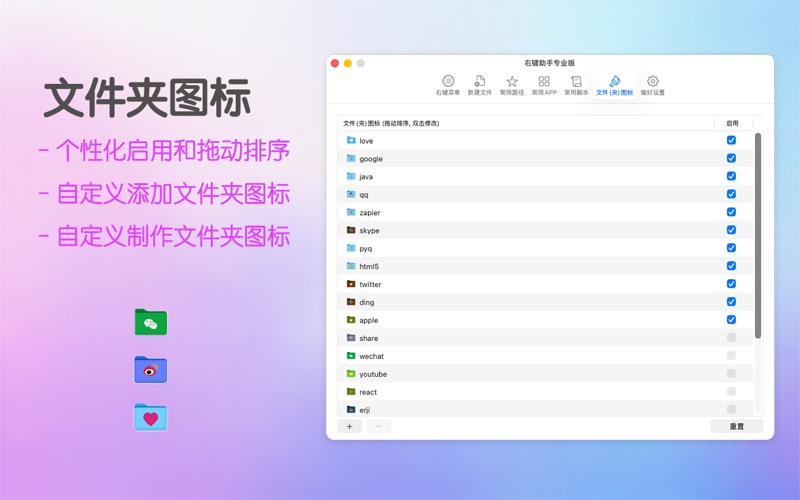
应用截图

安装说明
下载完成后,打开镜像包,将左侧文件拖动到右侧应用程序中安装即可。如果安装后右键菜单没有出现,可以前往「系统设置」>「隐私与安全性」>「扩展」>「访达扩展」,勾选 MouseBoost 并重新启动访达。若使用 iTerm2 出现双窗口,请在 iTerm2 偏好设置中将窗口恢复策略设为「Only Restore Hotkey Window」。
| 版本 | 大小 | 更新日期 | 兼容系统 |
|---|---|---|---|
| 5.2.5 | 19MB | 2026-07-28 | macOS 10.15或更高版本 |
公众号后台回复以下关键字获取(不区分大小写):
| 关键词 |
|---|
| mouseboost525 |
-
App 打开报错,App 打开闪退,App 损坏等各种错误情况,解决处理方法请参考:【资源】->【视频及教程】内相关文章。
-
本公众号所有软件均收集于网络,仅供个人测试研究,请在 24 小时内删除,如需商用请购买正版
评论区