



Mac软件“Network Kit for Mac v9.3.0 网络诊断与信息查询工具”
应用介绍
晖晖分享搜集到的 Network Kit for Mac 是一款 macOS 上的轻量级网络信息查询与诊断工具,把本机网络配置、Ping、局域网扫描、Whois、DNS 查询等常用功能集中在一个界面里,免去打开终端记参数的麻烦。它和 macOS 自带的网络实用工具相比,多了带宽监控和局域网扫描,界面也更适合快速点选;和其他菜单栏小工具相比,功能覆盖更全,适合开发者、IT 运维和需要频繁排查网络问题的用户。
网络信息与带宽监控
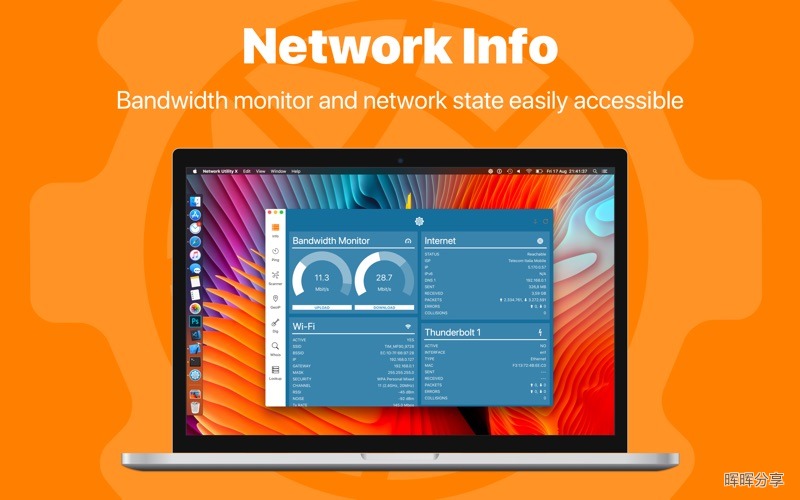
打开 Network Kit 的 Network Info 页,就能看到一份关于本机网络接口的完整报告:内网 IP、公网 IP、IPv6、MAC 地址、网关、子网掩码、DNS 地址,甚至还有 Wi-Fi、有线或其他接口的数据使用统计。这些信息平时要么分散在系统报告里,要么需要终端命令逐行查看,现在一张页面就全部列清楚。带宽监控则用一张高度可配置的实时图表展示当前下载和上传速度,图表可以在应用偏好设置里调整样式,适合放在桌面角落随时观察网络是否异常。比如在下载大文件或视频会议时,扫一眼就能知道是不是网络在跑满。
局域网扫描
LAN Scanner 工具可以分析本地网络,发现当前连接到同一个局域网的设备,并支持对任意设备直接 Ping,操作上只需要点两下。它还允许你自定义子网范围,只扫描局域网的一部分,避免整个网段扫描太慢或结果太多。这个功能特别适合排查陌生设备蹭网、检查某个 IP 是否在线,或者在小型办公室里快速找到打印机、NAS 之类的设备。
Ping 工具
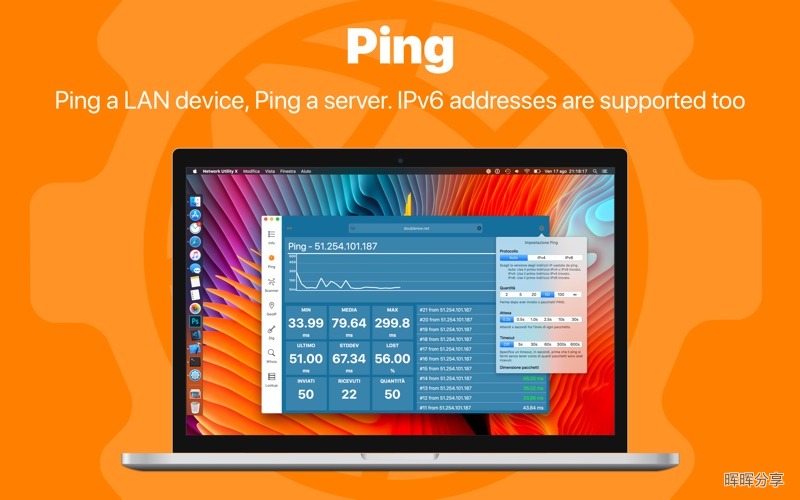
Ping 工具支持对局域网设备、服务器或任意目标进行连通性测试,IPv6 地址也可以直接使用。高级选项包括数据包大小、超时时间、发送间隔等,都可以在界面里方便地调整,不需要像终端那样手动输入参数。结果展示有三种形式:汇总统计数字、实时响应图表、以及逐条列出的 ICMP 响应记录。这样既能快速判断丢包率和延迟范围,也能查看具体每个包的响应时间变化。
Geo IP 与 Whois
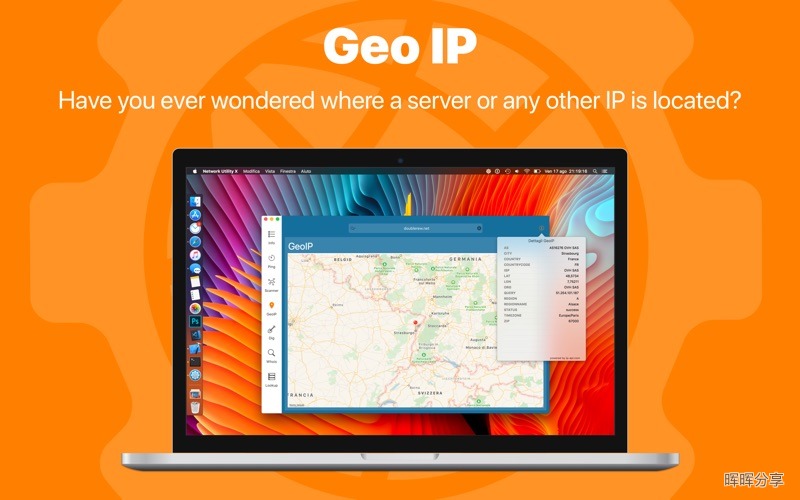
Geo IP 工具可以查询任意 IP 或服务器所在的地理位置,并在地图上标记出来,详情窗格还会显示 ISP 运营商和 ASN 号码,适合快速判断某台服务器的物理位置或网络归属。Whois 用于查询域名注册信息,包括域名状态、创建日期、注册人邮箱和地址等,站长或域名管理员不用再去网页版 Whois 查询,直接在软件里就能完成。这两项功能互补,一个针对 IP,一个针对域名。
DNS 查询:Dig 与 NSLookup
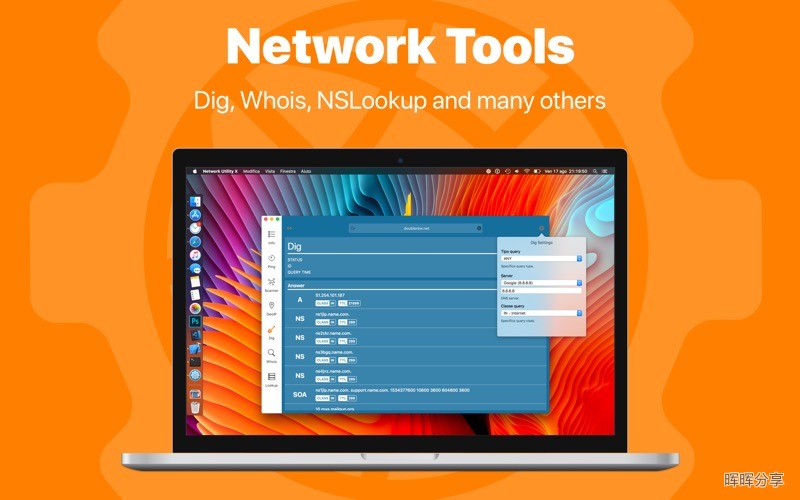
DNS 查询功能把命令行里的 Dig 和 NSLookup 做成了图形界面。Dig 工具用一个清晰列表展示 DNS 查询结果,高级选项允许你自定义查询类型(A、AAAA、MX、TXT 等)以及指定 DNS 服务器;NSLookup 则提供更简洁的文本式查询结果。对于需要快速验证域名解析是否生效、检查 MX 记录或指定公共 DNS 解析结果的用户来说,不需要再记忆命令格式,几秒钟就能出结果。
小组件、状态栏 Mini App 与导出
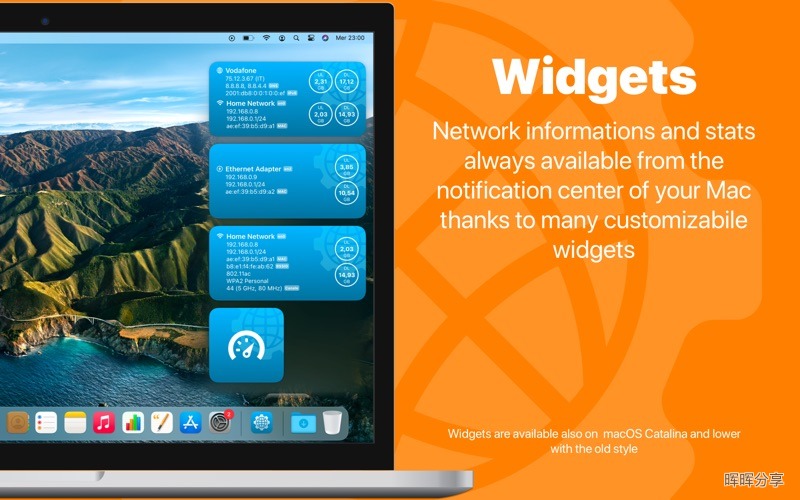
Network Kit 还提供了一组通知中心小组件,可以把网络信息直接放在 macOS 的侧边栏里;启用偏好设置中的轻量 Mini App 后,可以从菜单栏快速访问主要工具,不用打开完整窗口。每个工具界面都有导出按钮,能导出原始文本结果,方便存档或分享给同事。另外,这款软件还有对应的 iOS 版本,在 iPhone 或 iPad 上叫 Network Utility,支持 Handoff 和 Continuity,在 Mac 上开始的查询可以继续在移动设备上完成。
适合什么人
- 需要频繁查看本机 IP、MAC、DNS,但又不想打开系统报告或终端命令的开发者、IT 运维。
- 经常要 Ping 服务器或域名、快速判断网络连通性的用户,尤其是需要 IPv6 或自定义 Ping 参数的人。
- 站长、域名管理员,需要偶尔查 Whois 或 DNS 记录,图形化操作更省事。
- 家庭或小型办公室用户,想扫描局域网内设备、排查陌生设备或 IP 冲突。
- 喜欢用小组件或菜单栏快速查看网速的用户,不想为了看速度单独开一个窗口。
需要注意的地方
虽然 Network Kit 覆盖了常用网络工具,但具体到某类深度诊断,它仍然替代不了专业命令行工具。比如 Dig 的图形化界面虽然够用,但批量查询、自定义输出格式、脚本化处理等场景下,终端加参数依然更灵活;带宽监控没有长期历史数据记录,不适合做流量统计分析。另外,首次使用局域网扫描时需要在 macOS 系统设置中授权本地网络访问,否则可能扫不到设备。
如果你只是想在一个界面里快速完成日常网络信息查看、连通性测试和局域网扫描,Network Kit 是一个足够轻量且功能覆盖全面的选择;但如果你的工作涉及复杂 DNS 诊断、脚本化测试或长期流量监控,建议还是配合终端或专门工具一起使用。你平时在 Mac 上排查网络问题主要依赖什么工具?有没有遇到过图形化网络工具扫不到局域网设备的情况?
核心功能清单
- 网络信息:查看内/外网 IP、IPv6、MAC、网关、子网掩码、DNS、数据使用统计
- 带宽监控:实时上传/下载速度图表,可自定义显示
- 局域网扫描:发现局域网设备,支持自定义子网,Ping 两次点击
- Ping 工具:支持 IPv6,可配置包大小、超时、间隔,结果统计/图表/列表
- Geo IP:地图显示 IP 地理位置,详情含 ISP 和 ASN
- Dig:DNS 查询,高级选项自定义查询类型和 DNS 服务器
- Whois:查询域名状态、创建日期、注册人信息
- NSLookup:简洁文本式 DNS 查询
- 小组件与状态栏 Mini App:通知中心小组件、状态栏快速访问
- 导出结果:每个工具可导出原始文本结果
应用截图

安装说明
下载完成后,打开镜像包,将左侧文件拖动到右侧应用程序中安装即可。需要 macOS 14.6 或更高版本。
| 版本 | 大小 | 更新日期 | 兼容系统 |
|---|---|---|---|
| 9.3.0 | 9MB | 2026-09-30 | macOS 10.15或更高版本 |
公众号后台回复以下关键字获取(不区分大小写):
| 关键词 |
|---|
| network930 |
-
App 打开报错,App 打开闪退,App 损坏等各种错误情况,解决处理方法请参考:【资源】->【视频及教程】内相关文章。
-
本公众号所有软件均收集于网络,仅供个人测试研究,请在 24 小时内删除,如需商用请购买正版。
评论区