



Mac软件"Unclutter for Mac v2.2.17 桌面收纳三合一神器中文版"
应用介绍
晖晖分享搜集到的这款 Unclutter for Mac v2.2.17,是一款将剪贴板管理、文件暂存、快速笔记三合一的桌面隐藏式收纳工具。同类工具有Yoink(专注文件暂存)和CopyClip(专注剪贴板管理),但Unclutter的独特之处在于:一个手势唤出三个功能面板,而且能在全屏应用上覆盖使用。最适合那些桌面文件散落一地、复制粘贴要翻历史、灵感来了找不到地方记的人——一个面板解决桌面上最琐碎的三个痛点。
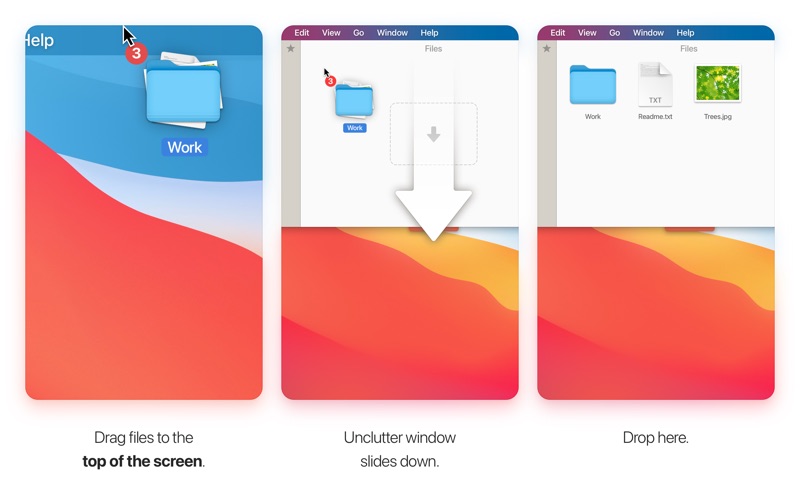
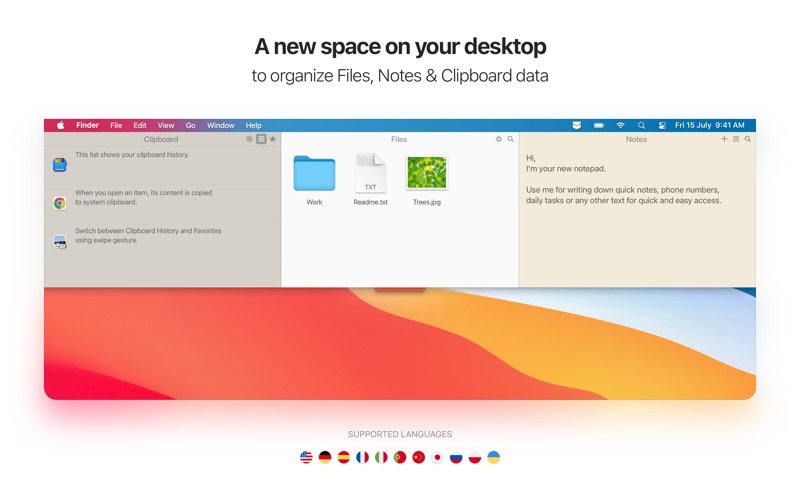
三合一隐藏面板:手势唤出,功能各司其职
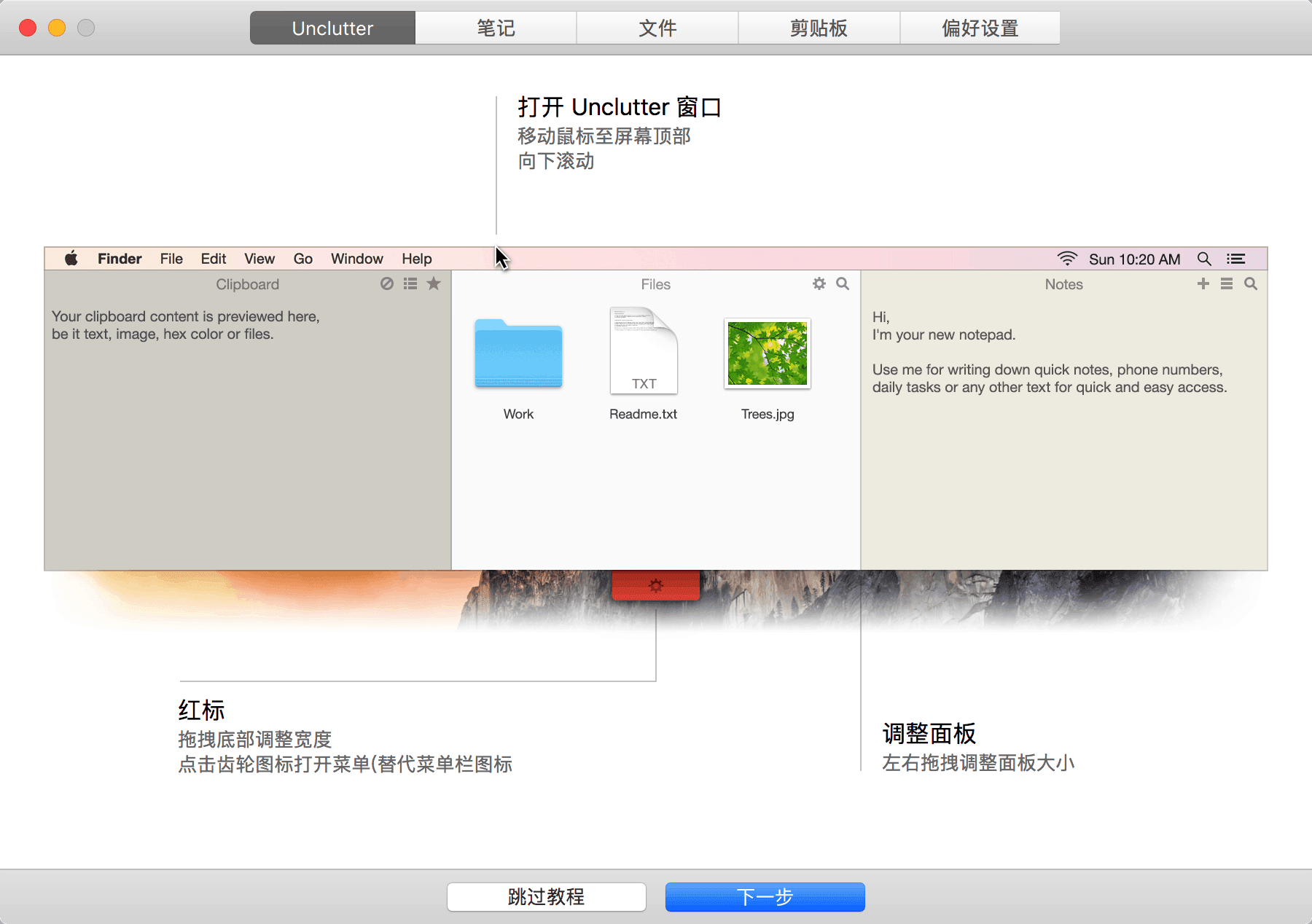
当鼠标或Trackpad从屏幕顶部向下滑动时,Unclutter菜单就会像窗帘一样落下来。macoshome的官方描述是“只需将鼠标移动到屏幕顶部并向下滑动”,这个触发方式决定了它和普通Dock栏或菜单栏软件的根本区别——它不占用桌面空间,但又在系统层级的最高处待命。macdo.cn进一步解释了这个面板内含三个功能区:Clipboard(剪贴板)、File Storage(存储区域)、Notes(随手记)。理想的使用场景是:你在写公众号文章时,突然需要临时存几张截图,手边有个笔记要记,嘴里还念叨着几段文案等会儿要粘贴——不用切窗口、不用开新应用,下滑Unclutter,三个动作在同一个面板完成,效率提升很直接。
Clipboard(剪贴板管理器):不限次数的复制粘贴
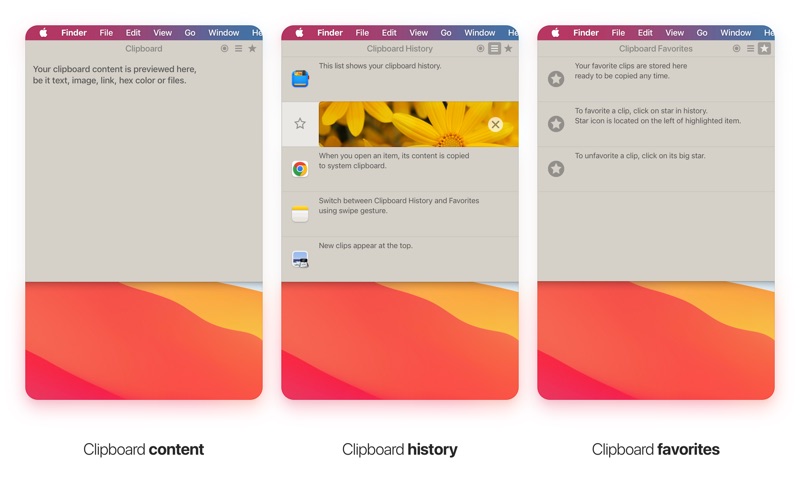
你每一次复制的内容(文字、图片、文件链接)都会被Unclutter自动记录下来,按时间倒序排列。macoshome提到“记录每一次的复制粘贴”,而macdo.cn的描述更实用:“剪切的内容、需要暂存的文件和暂存的文字都可以放在这里,告别杂乱桌面”。实际使用时,比如在写代码时频繁复制多段代码片段、在设计时复制多个配色参数、在写文章时收集多条素材文案,Unclutter的剪贴板管理器让你不必来回切窗口翻找。支持搜索,历史记录上限可自定义,这点在同类剪贴板工具中是基础功能,但Unclutter结合面板设计,你不需要额外开一个窗口——下滑就看到了。
File Storage(文件存储区):桌面文件暂存,无需新建文件夹
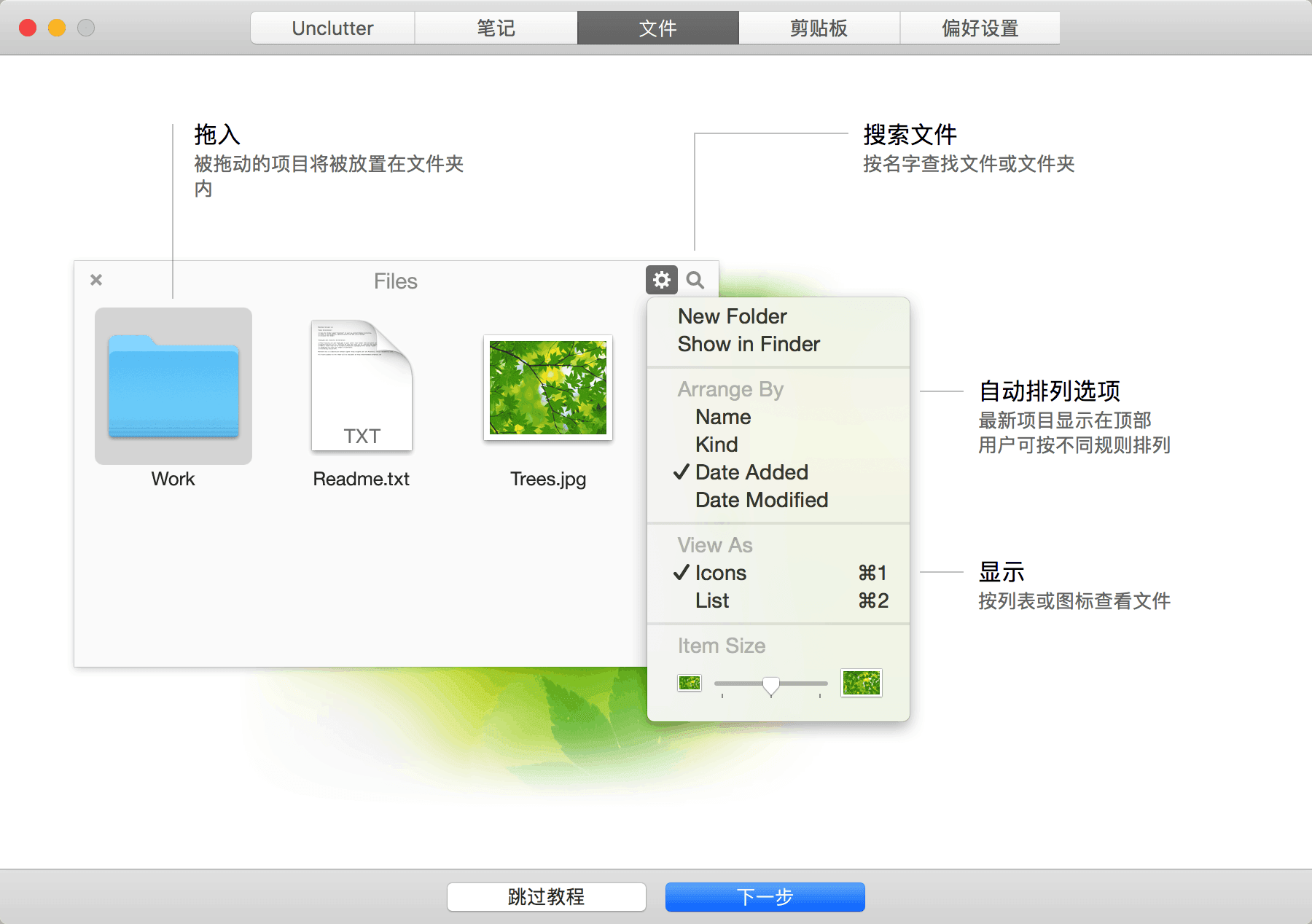
桌面文件过多一直是个痛点,很多人靠“桌面整理类软件”自动归档,但有些文件只是临时放一放,比如设计稿的中间版本、下载了几个需要稍后打开的小文件、截图还没想好放哪。Unclutter把“桌面收纳”这个需求直接做到了面板里——直接把文件拖拽到Unclutter的File Storage区域,文件就会从桌面消失,存在这里。macoshome特别提到“将其他内容直接拖拽到框框里”,而macdo.cn强调“需要暂存的文件可以放在这里,告别杂乱桌面”。这个功能的实用价值在于:它改变了Mac用户“桌面=文件堆”的原生习惯。而且,存放在File Storage中的文件不仅仅是“暂存”,你可以直接从Unclutter拖拽到其他应用使用,本质是一个桌面级的临时文件管理器。
Notes(随手记):零门槛的灵感捕捉
Notes功能不像Bear或Notion那样复杂,它的定位就是“随时写、随时看”。macoshome的描述是“迅速写下所思所想”,而macdo.cn说“暂存的文字都可以放在这里”。实际使用时,开会时突然想到一个方案、看书时看到一个句子想记录下来、记账时临时写个金额——不需要打开笔记应用、不需要新建文档,下滑Unclutter直接在Notes区域打字即可。支持富文本格式,虽然功能不算强大,但胜在“零阻力”——你不需要离开当前工作流,就能完成记录。如果配合Dropbox同步(支持),在多个Mac上能看到同样的笔记内容。
全屏覆盖与多屏支持:不被打断的工作流
多数第三方工具在全屏模式下会被屏蔽,但Unclutter专门优化了全屏兼容性。App Store更新日志中明确提到“就算是在全屏模式下也能快速访问”,这意味着你在做演示、全屏浏览网页、全屏编辑视频时,依然可以下滑唤出Unclutter。同时完美支持多屏显示——macoshome和App Store描述都提到了这一点。如果你使用外接显示器,可以在任意屏幕的顶部下滑唤出Unclutter,文件管理和笔记操作不绑定主屏,使用灵活性大幅提升。
轻松拖拽与固定面板:操作路径最短化
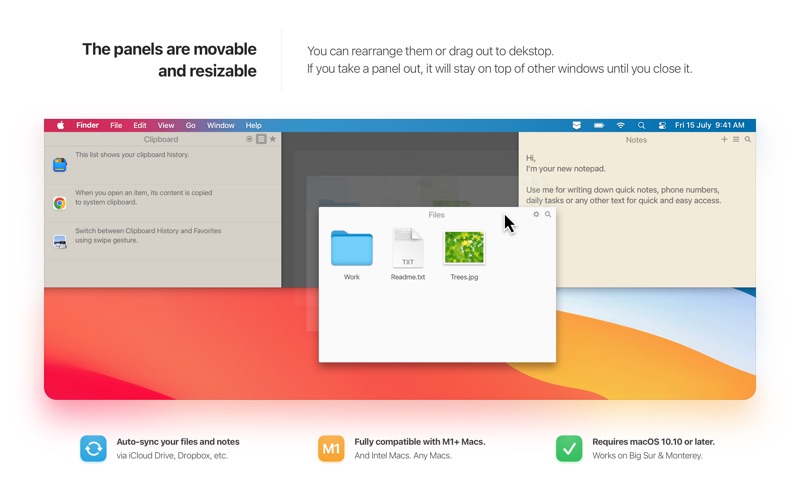
Unclutter的另一个设计细节是:功能卡片支持轻松拖拽,还可以固定在屏幕最上。如果你有长期需要参考的笔记或文件(比如待办清单、项目文档URL),把它固定在面板顶部,即使其他面板内容更新了,固定内容依然保留。macoshome描述中提到的“功能卡片轻松拖拽”和“固定在屏幕最上”,在实际使用中意味着:你不需要在桌面上反复打开某个文件,只要拖一次到Unclutter,它就待在那儿了。
亮/暗主题自适应与Retina支持:视觉统一
Unclutter 2.2.17版本支持macOS的亮/暗主题模式自动适配——系统切暗,它跟着变暗;系统切亮,它自动恢复。这对于经常在白天和深夜切换使用Mac的用户来说很友好。同时支持Retina屏幕,界面在高分辨率下不会模糊模糊,字体和图标清晰锐利。macoshome和App Store都强调了这一点,说明开发者对Mac用户的使用体验考量得很细致。
自动同步(Dropbox):多设备数据一致
如果你有多个Mac(比如家里台式机和办公笔记本),Unclutter支持通过Dropbox同步数据。笔记内容、剪贴板历史、文件存储区(注意:文件存储区的文件同步受限,主要同步的是笔记和剪贴板记录)——在A设备上添加的笔记,B设备下滑Unclutter就能看到。macoshome描述中明确写了“可以使用Dropbox自动同步”,对于多设备协同工作的用户来说是一项增值功能。不过需要注意,文件存储区的文件同步需要文件本身也在Dropbox目录中,或者手动上云,但笔记和剪贴板数据是基本能保持一致的。
适合什么人
- 桌面文件常有十几个临时文件散落的人,不想花时间整理但希望桌面干净,Unclutter的文件存储区正好收容这些“暂存文件”,用完之后拖走或删除,桌面始终保持干净。
- 频繁复制粘贴(写代码、写文案、做设计) 的用户,需要查看历史剪贴记录但不想单独开一个剪贴板管理窗口——下滑即可看到最新20条记录,支持搜索,效率远高于系统自带剪贴板。
- 开会、阅读、学习时需要快速记东西的人,不想从当前应用切出去打开笔记软件,Unclutter的Notes区域支持快速输入,5秒完成记录,回来后还能从Unclutter里随时查看。
- 使用多台Mac(家/办公室、台式/笔记本) 的用户,通过Dropbox同步笔记和剪贴板历史后,数据在设备间无缝流转,减少重复劳动。
- 对全屏工作流有依赖的人(如全屏写代码、全屏浏览PDF、全屏看视频),需要一个不打断全屏模式但又能在桌面层随时唤起的工具,Unclutter的全屏覆盖能力会比其他同类工具顺手不少。
Unclutter不是一个让你“哇哦”的工具——它是一个安静地待在你屏幕最上方的东西,你用的时候下滑一下,用完收回。三合一的定位比单独的剪贴板或文件管理工具更简单:你不需要安装两三个软件,一个Unclutter解决桌面最琐碎的三个问题。数据同步、全屏支持、多屏兼容这些细节的完善,表明它不是“能用就行”的工具,而是认真打磨过的小产品。如果你对桌面整洁有要求,且经常要在文件-笔记-粘贴之间来回,值得装上去试试,30分钟就能判断它是否适合你。
核心功能清单
- 鼠标/触控板从屏幕顶部下滑唤出隐藏面板
- Clipboard剪贴板管理器:自动记录所有复制内容(文字、图片、文件链接),支持搜索和自定义历史上限
- File Storage文件存储区:直接拖拽文件到面板保存,桌面即时清理
- Notes随手记:无需打开笔记应用,直接在面板中记录文字,支持富文本
- 全屏模式覆盖:在全屏应用上依然可以唤出Unclutter
- 多屏支持:外接显示器上也能独立使用
- Dropbox同步:在多台Mac间同步笔记和剪贴板历史
- 支持macOS亮/暗主题自动适配
- 支持Retina显示屏,界面高清
- 功能卡片支持拖拽并固定到面板顶部
应用截图
安装说明
macOS 10.13或更高版本均可正常运行。下载完成后,打开镜像包,将左侧的Unclutter.app文件拖动到右侧的“应用程序”文件夹中即可完成安装。首次打开时,系统会提示“Unclutter是从互联网下载的应用”,点击“打开”即可。程序启动后会在菜单栏显示图标,点击图标进入偏好设置,可以调整唤出手势、设置面板固定方式、配置Dropbox同步等。如果遇到“应用已损坏”提示,可前往系统设置>隐私与安全性,允许从任何来源运行应用(macOS 10.15及以上需在终端执行“sudo spctl --master-disable”命令)。
| 版本 | 大小 | 更新日期 | 兼容系统 |
|---|---|---|---|
| 2.2.17 | 11MB | 2026-04-24 | macOS 10.15或更高版本 |
公众号后台回复以下关键字获取(不区分大小写):
| 关键词 |
|---|
| unclutter2217 |
-
App 打开报错,App 打开闪退,App 损坏等各种错误情况,解决处理方法请参考:【资源】->【视频及教程】内相关文章。
-
本公众号所有软件均收集于网络,仅供个人测试研究,请在 24 小时内删除,如需商用请购买正版
评论区