



Mac软件"iShot Pro for Mac v2.6.4 截图录屏OCR翻译十合一工具"
应用介绍
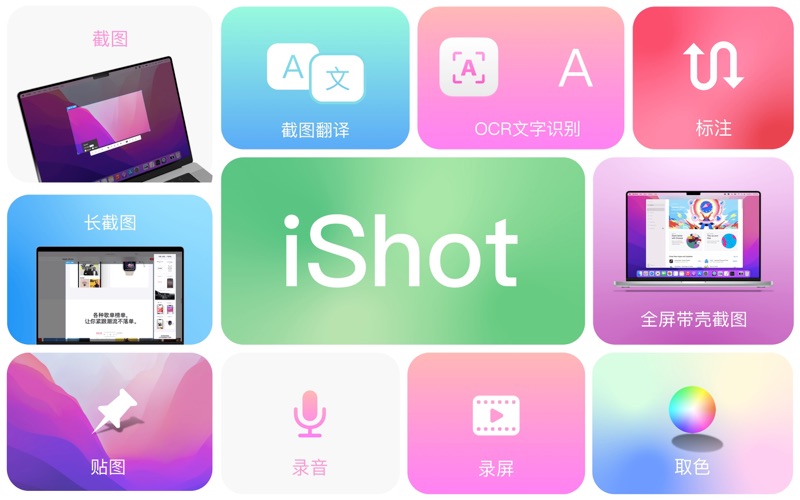
晖晖分享搜集到的 iShot Pro 是一款专为 macOS 设计的全能型生产力工具,它将截图、录屏、标注、OCR、翻译等十余项常用功能集于一身,旨在用一个应用解决用户在屏幕内容捕捉、编辑和信息处理方面的多种需求。相较于系统自带的截图或需要安装多个独立工具的传统方案,iShot Pro 的核心优势在于其功能的高度集成与操作的深度优化,它通过统一的快捷键体系和流畅的交互逻辑,让原本繁琐的多步骤操作变得一气呵成,特别适合追求效率、需要频繁处理屏幕内容的用户。
覆盖全面的截图模式
iShot Pro 的截图功能远不止简单的区域或全屏。它支持智能识别窗口截图、多窗口组合截图、延时截图以及快速截取上一次相同区域。其中,多窗口截图功能尤为实用:按下截图快捷键后,再按住 Shift 键点选多个窗口,即可将它们合并为一张图片,这对于整理工作区布局或对比多个应用状态非常方便。延时截图则解决了截取需要鼠标悬停才能显示的菜单或工具提示的难题,配合倒计时声音,确保你不会错过时机。此外,它还能直接截取鼠标光标下的窗口,无需先激活该窗口,这在多任务处理时能节省不少切换时间。
高效实用的长截图与贴图
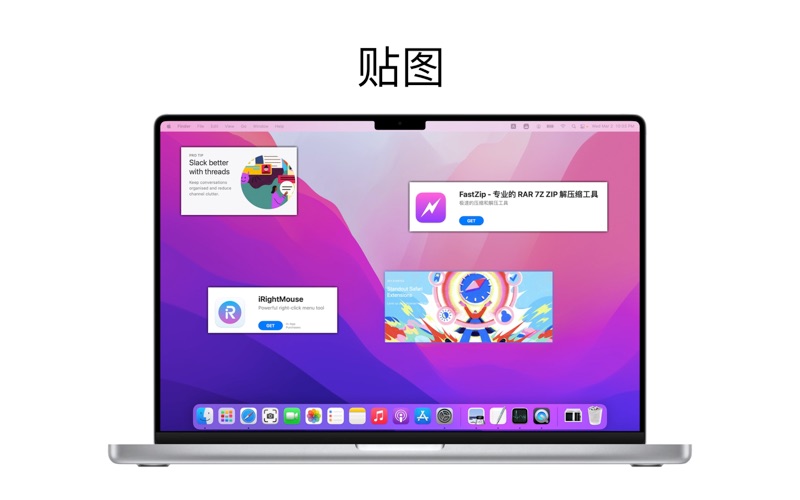
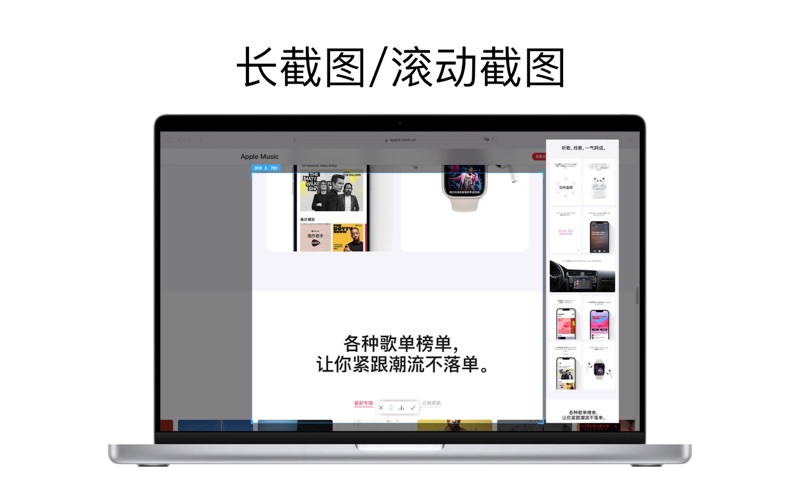
对于需要截取长网页或完整文档的用户,iShot Pro 的滚动截图功能表现稳定。只需框选区域后按下“S”键,然后向上滚动鼠标或触控板,软件便会自动拼接,生成一张无缝的长图。另一个提升效率的利器是“贴图”功能。任何截图都可以一键“钉”在桌面最前端,并可以自由调整透明度和圆角。这个功能在需要对照参考信息进行写作、编程或设计时堪称神器,免去了在多个窗口间反复切换的麻烦。贴图库还能保存历史贴图,方便随时调用。
专业且便捷的标注与取色
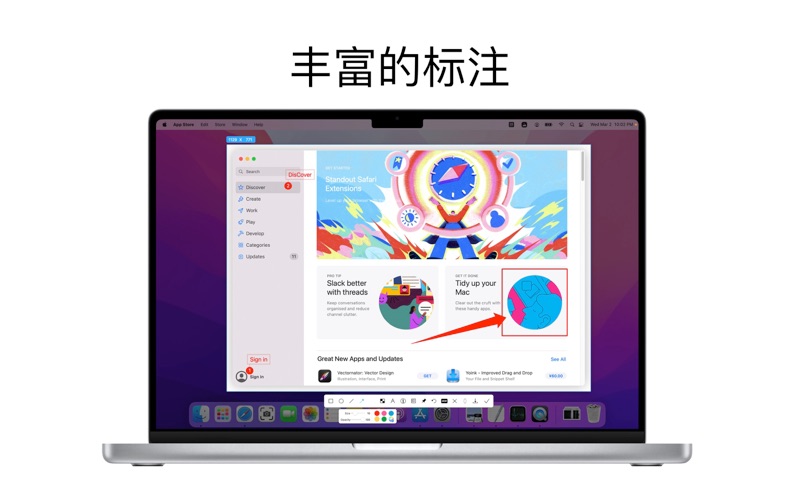
截图后的标注是 iShot Pro 的强项。它提供了矩形、圆形、箭头、画笔、马赛克、文字、序号标签等丰富的标注工具,并且为每个工具都分配了单字母快捷键,标注时无需用鼠标点击工具栏,效率极高。标注完成后,将光标置于图案上或外滚动滚轮,可以分别快速调整标注的透明度和线条粗细,这种细节设计大大提升了操作流畅度。取色功能同样专业,截图时放大镜会实时显示光标处的颜色值,按下 R 或 G 键即可快速复制 RGB 或 HEX 色码,并支持多种色彩标准,对设计师和前端开发者非常友好。
整合录屏、OCR与翻译
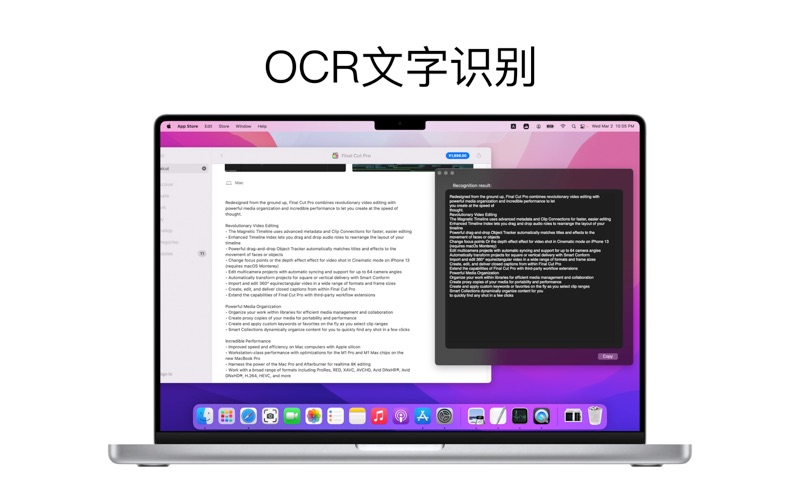
除了静态截图,iShot Pro 还是一个可靠的屏幕录制工具。它支持录制系统内部声音,这对于制作软件教程或记录在线会议内容至关重要。视频可以输出为 MP4 或 GIF 格式,并允许调整清晰度、帧率和 GIF 的尺寸比例。更值得一提的是其 OCR 文字识别与翻译的整合:框选截图区域后,一键即可识别其中的文字,准确率高,并支持连续识别模式和取消换行。识别出的文字可以直接进行翻译,实现了从“看到外语内容”到“获取中文译文”的无缝衔接,是阅读外文资料或处理国际化界面的得力助手。
适合什么人
- 效率至上者与多任务处理者:需要频繁截图、标注、贴图对比信息,厌恶在多个应用间切换。
- 内容创作者与教育工作者:经常制作教程、演示文稿,需要录制屏幕(含系统声音)并快速添加说明。
- 设计师与开发者:对取色精度有要求,需要快速获取色码,并经常截取界面进行标注反馈。
- 学生与研究人员:需要阅读大量外文文献或网页,依赖 OCR 识别文字并即时翻译。
- 商务与办公人士:需要进行带壳截图让报告更专业,或使用录音功能记录会议、访谈内容。
iShot Pro 是一款在深度和广度上都做得相当出色的工具,它没有满足于简单的功能堆砌,而是在每个功能的交互细节上进行了深思熟虑的优化。如果你在 Mac 上的日常工作离不开截图、信息收集和快速编辑,那么它几乎可以成为你替代一系列独立应用的终极选择。
核心功能清单
- 智能窗口截图与多窗口合并截图
- 延时截图与快速重截上一区域
- 滚动长截图(支持自动滚动)
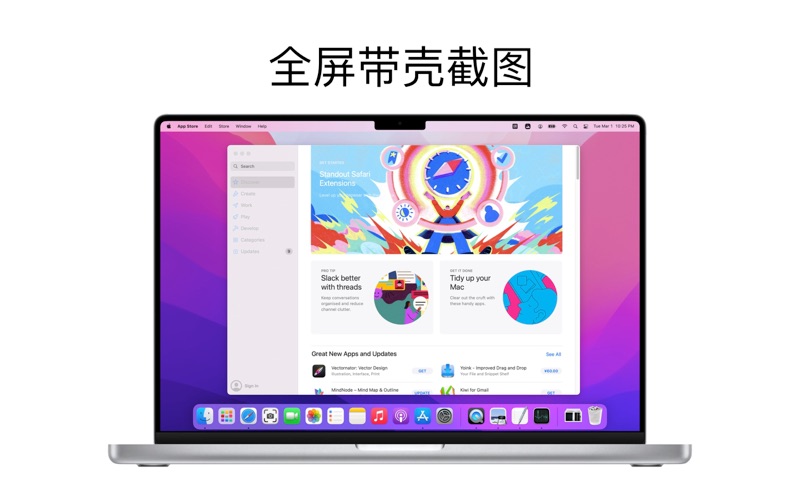
- 带设备外壳的优雅截图(带壳截图)
- 桌面贴图(支持透明度、圆角调整与贴图库)
- 丰富的标注工具(支持快捷键与快速调整)
- 专业取色器(支持多色域标准与快速复制色码)
- 屏幕录制(支持系统声音、鼠标点击效果与GIF输出)
- 系统内部声音录音
- OCR文字识别(支持连续识别与二维码识别)
- 截图区域即时翻译
- 截图快速用指定应用打开
应用截图
安装说明
下载完成后,打开镜像包,将左侧文件拖动到右侧应用程序中安装即可。
| 版本 | 大小 | 更新日期 | 兼容系统 |
|---|---|---|---|
| 2.6.4 | 66MB | 2026-04-15 | macOS 10.15或更高版本 |
公众号后台回复以下关键字获取(不区分大小写):
| 关键词 |
|---|
| ishot264 |
-
App 打开报错,App 打开闪退,App 损坏等各种错误情况,解决处理方法请参考:【资源】->【视频及教程】内相关文章。
-
本公众号所有软件均收集于网络,仅供个人测试研究,请在 24 小时内删除,如需商用请购买正版
评论区