



Mac软件"SideNotes for Mac v1.6.4 屏幕边缘轻笔记"
应用介绍
晖晖分享搜集到的 SideNotes 是一款常驻 Mac 屏幕左右边缘的隐藏式轻笔记工具,专门承接临时灵感、代码片段、任务清单和随手要记的内容。它和传统文件夹型笔记不同,更像一个从屏幕边缘滑出的速记抽屉:需要时呼出,写完就收,不用切换窗口,也不打断当前工作。适合放临时性、碎片化的内容,而不是几千条资料库。
屏幕边缘随时呼出,不打断工作流
SideNotes 平时吸附在显示器左侧或右侧,只留一条触发边,点击边缘、菜单栏图标或使用键盘快捷键都能快速呼出或隐藏,就像调出通知中心一样。它的窗口始终位于其他窗口上方,因此即便你在全屏应用、浏览器或设计软件里,也能从边缘拉出笔记,记完再收回去。实际使用中,我在看网页时想到一个待办,直接滑出边栏写两行就回,全过程不需要 Cmd+Tab 切换。
Markdown、纯文本与代码三种编辑模式
每条笔记可以按 Markdown、纯文本或代码模式显示。Markdown 模式支持标题、列表、图片、引用等内容,配合 Quick Formatting Toolbar,不熟悉语法也能快速排版;代码模式适合存脚本、命令、CSS、JSON 等片段,不会把缩进和符号错误渲染;纯文本模式则适合最简单的记录。它还支持 Quick Copy,可以快速复制选中的代码、链接、引用或文本,不用整条笔记复制再处理。
快速录入:拖拽、剪贴板与全局快捷键
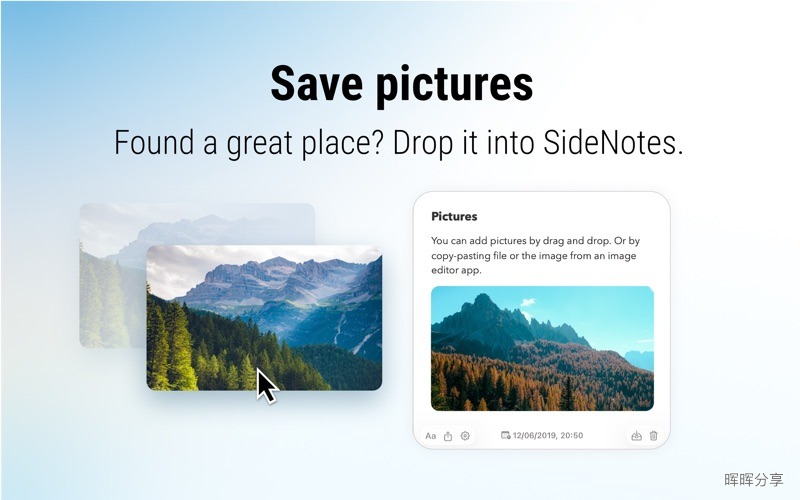
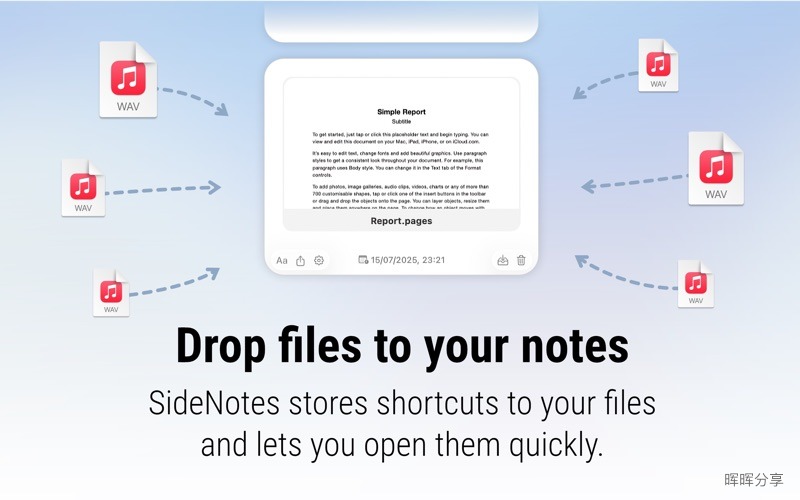
新建笔记不只有点“+”号这一种方式。你可以直接从网页或文档拖一段文字到 SideNotes,也可以拖图片、截图或文件快捷方式进去;从剪贴板导入同样可行,全局快捷键更能一键生成笔记。录入之后可以给笔记标记不同颜色,快速区分类型。临时收集素材时尤其顺手,比如看到好句子直接拖进去,或者截图后拖入作为参考。
文件夹、搜索与优先级管理
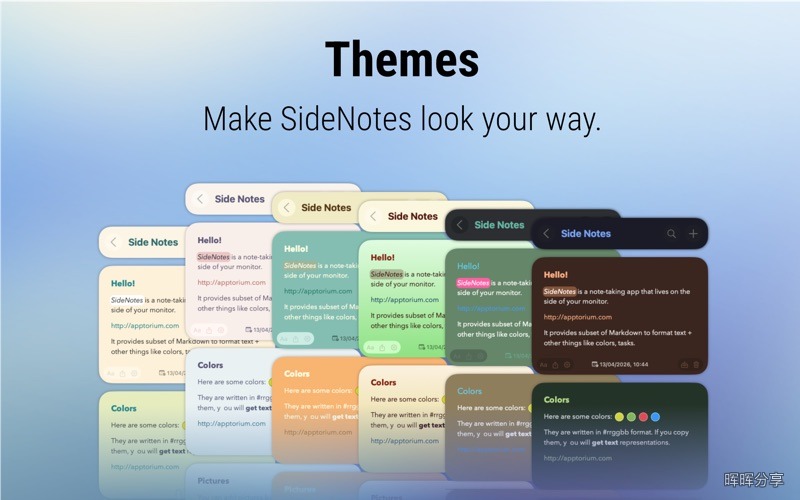
SideNotes 支持建立不同文件夹按项目或类型整理,内置搜索可以快速定位内容。笔记可标记颜色、置顶或折叠,长列表里优先事项更突出;任务清单支持清理已完成项,保持待办整洁。我实际用下来,置顶加颜色能很快在几十条临时笔记里找到正在处理的内容。不过它定位是轻笔记,不适合当成长期知识库来用,大量归档还是建议交给更重的笔记软件。
自动化、同步与备份
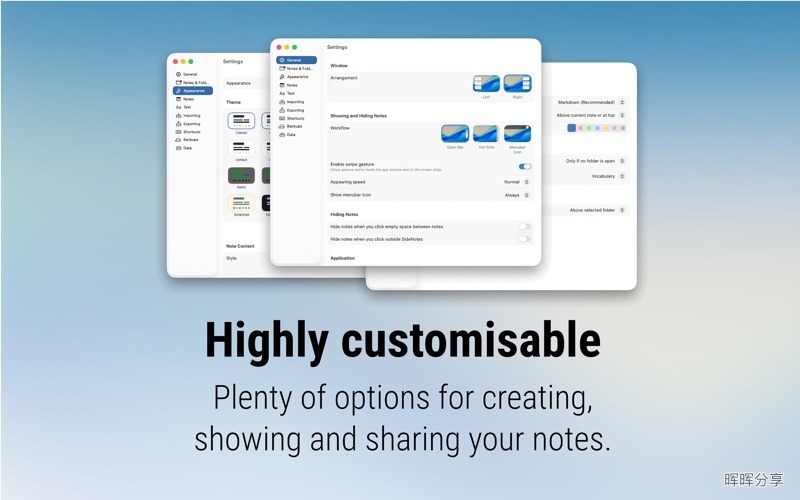
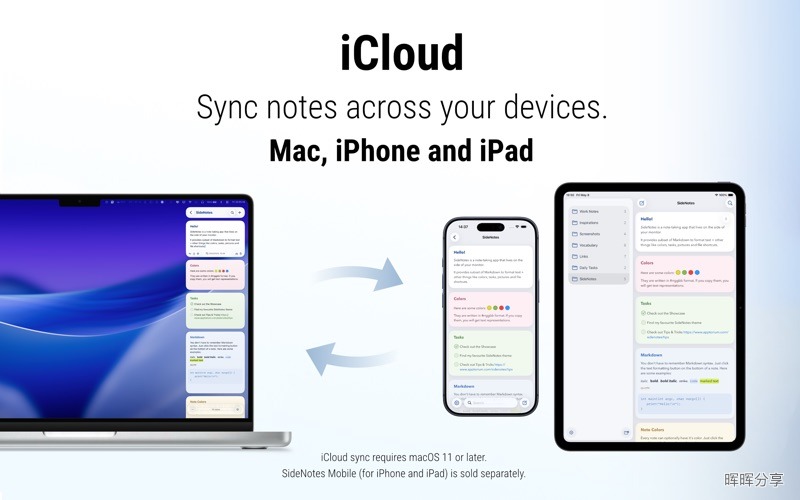
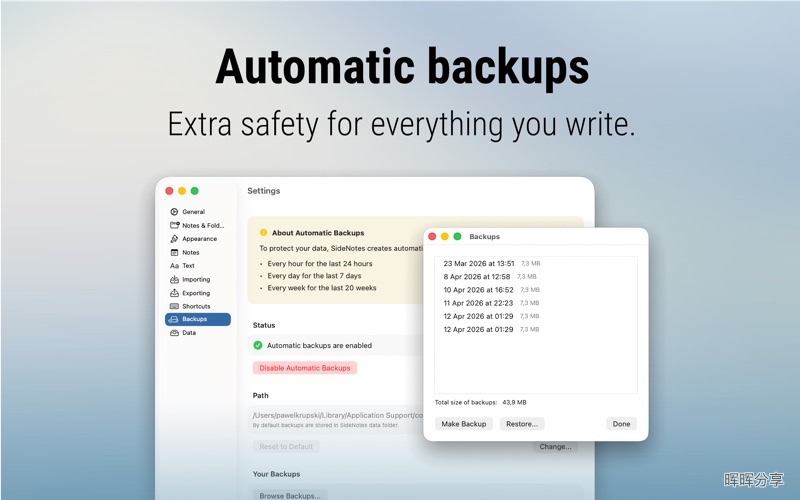
SideNotes 支持 Apple Shortcuts、AppleScript API 和 URL API,可以和其他 Mac 工作流联动,比如自动把选中文本存成笔记。偏好设置里快捷键、字体、主题和触发行为都可自定义。iCloud 同步覆盖 Mac、iPhone、iPad,但移动端 SideNotes Mobile 需要单独购买。Mac 端还提供自动备份,额外保障数据安全。购买模式是当前主版本一次性付费,无订阅,官方提供 30 天免费试用。
适合什么人
- 需要随手记录临时想法、链接、待办,又不想切换窗口的 Mac 用户。
- 常和代码 / Markdown 打交道,想快速存片段、命令或引用的人。
- 喜欢极简、轻量笔记工具,不想为了几条临时记录打开大型笔记软件的人。
- 已经在 Mac 上使用自动化工作流,想通过 URL API 或 AppleScript 联动记录的人。
- 能接受英文界面,且需要跨 Apple 设备同步的用户。
需要注意的地方
SideNotes 目前只有英文界面,没有官方中文,菜单和设置项需要一些基础英文阅读成本。另外它定位是“轻笔记”,不适合当成几千条资料库来使用;长期知识管理、复杂表格和大型附件管理,还是交给更专门的笔记或文档工具更合适。
如果你要的是一款不打断工作节奏的 Mac 边缘速记工具,并且能接受英文界面,SideNotes 值得作为临时记录层;但如果你主要用来做重型的资料库管理,它可能不够用。你平时临时想法和代码片段一般放在哪里?有没有遇到过记完就找不到的情况?
核心功能清单
- 屏幕左/右侧边缘呼出与隐藏
- 点击边缘、菜单栏图标、快捷键、Open Bar / Hot Side 触发
- Markdown / 纯文本 / 代码三种文本格式
- 拖拽文字、图片、截图、文件快捷方式新建笔记
- 剪贴板导入与全局快捷键快速记录
- 颜色标签、文件夹、置顶、折叠管理
- 内置搜索与任务清单清理
- Quick Copy 快速复制代码、链接、引用
- Apple Shortcuts、AppleScript API、URL API 自动化联动
- iCloud 同步与自动备份
应用截图
安装说明
安装前请确认你的 macOS 版本在 13 或更高。下载完成后,打开镜像包,将左侧文件拖动到右侧应用程序中安装即可。如果首次打开遇到“应用已损坏”提示,可参考 macOS 常见放行处理方式解决。
| 版本 | 大小 | 更新日期 | 兼容系统 |
|---|---|---|---|
| 1.6.4 | 20MB | 2026-09-05 | Apple Silicon M芯片 intel芯片 |
公众号后台回复以下关键字获取(不区分大小写):
| 关键词 |
|---|
| sidenotes164 |
-
App 打开报错,App 打开闪退,App 损坏等各种错误情况,解决处理方法请参考:【资源】->【视频及教程】内相关文章。
-
本公众号所有软件均收集于网络,仅供个人测试研究,请在 24 小时内删除,如需商用请购买正版。
评论区