



Mac软件“Auth Ally for Mac v2.5 离线2FA验证码生成器中文版”
应用介绍
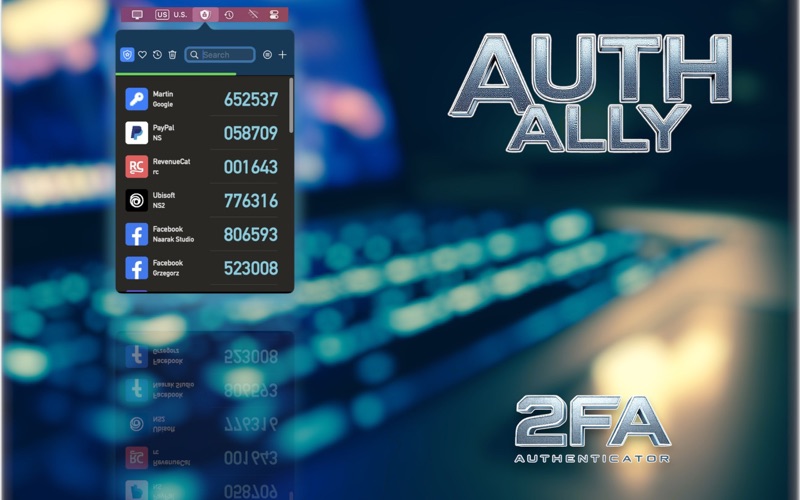
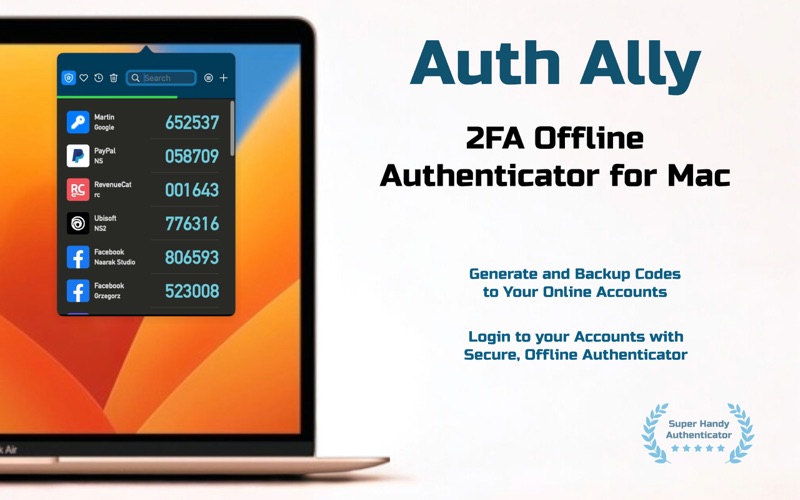
晖晖分享搜集到的 Auth Ally 是一款轻量、纯粹的双重认证(2FA)一次性密码(OTP)生成器,安静地驻留在 Mac 菜单栏里,专门在你登录网站、服务时快速提供有时效的验证码。它和许多同类工具最大的不同在于:所有密码完全离线生成、绝不联网,同时通过 iCloud 同步和主密码加密保护,兼顾了安全、便捷和多设备一致性。如果你已经在用 Google Authenticator 之类的 App 却没在桌面端找到顺手替代,或想摆脱手机翻找验证码的打断感,这款小工具非常值得一看。
菜单栏一键取码,复制粘贴一气呵成
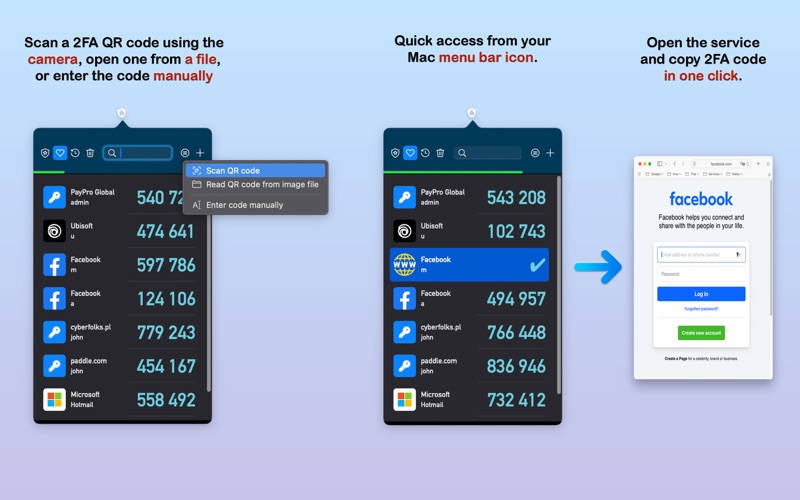
日常登录银行、邮箱、开发者平台时,最烦的就是掏出手机、解锁、打开验证器、手输六位数。Auth Ally 把整个流程收敛到菜单栏:点击图标,所有已绑定账户列表立刻弹出,选中账户的那一瞬间,验证码就已经悄无声息地复制到了剪贴板。你只需回到登录框按下 Cmd+V,粘贴、回车,一气呵成,连验证码是几位数字都不用多看一眼。这种自动复制的逻辑几乎把操作路径压缩到了最短,实测高频登录场景下能明显减少打断感,桌面端使用体验远好过频繁切换设备。
完全离线生成,数据绝不离开你本机
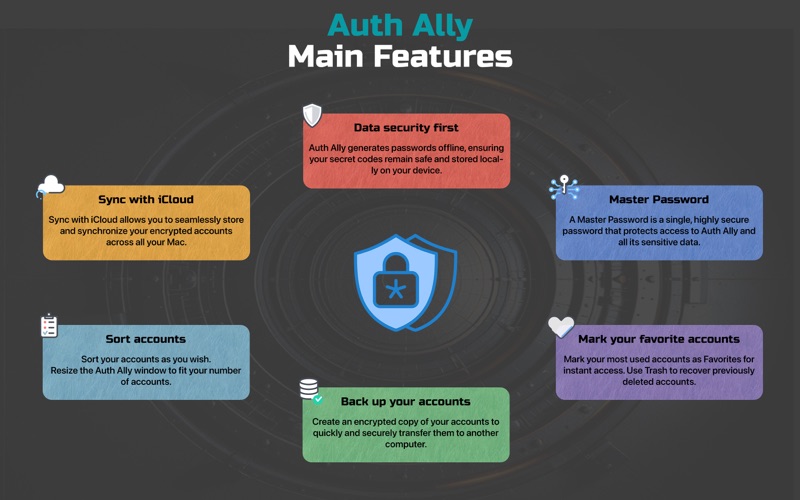
很多 2FA 工具会悄悄联网云同步,但 Auth Ally 的核心设计原则是“隐私在本地扎根”。所有一次性密码均基于时间算法在 Mac 本地即时生成,从生成到填充全程不经网络,你的密钥库永远不可能被上传到任何服务器或被中间人截获。即使电脑一直挂着 Wi‑Fi,Auth Ally 也不会发起任何网络请求——对安全敏感的用户来说,这种“物理断网”般的设计反而是最大的安心。它的观念很明确:你的账户密钥和密码原则上就该只留在你自己的硬盘上,软件不该越界。
主密码 + 加密备份,筑起账户抽屉的锁
光是离线还不够,本地数据也需要防住被他人直接打开的风险。Auth Ally 提供了独立的主密码功能,你可以设定一个高强度密码作为唯一的“钥匙”,之后每次启动或唤醒应用都必须输入该密码才能看到密钥列表。这层保护让即便电脑被他人短暂使用时,也无法窥探你的验证码。进一步,它支持将全部账户导出为加密备份文件,你可以把备份放在外置硬盘或 U 盘中,极端情况下电脑硬盘损坏时,只需在新的 Mac 上导入备份并用主密码解密,所有账户就能完整恢复。配合 iCloud 同步时,所有跨设备传输的数据也是端到端加密的,不会把明文丢进云端。
扫码、导入、拖拽,从其他验证器迁移零障碍
如果你之前一直用手机上的 Google Authenticator 或其他支持标准导出格式的验证器,迁移过程并不痛苦。Auth Ally 提供三种添加账户的方式:直接用 Mac 摄像头扫描服务商提供的二维码激活密钥;导入图片或 PDF 中的二维码;以及更通用的——导入其他 App 导出的标准 OTP URI 列表。对于那些一次性要迁移几十个账户的深度用户,这一点尤其重要,不用逐一重新配置,几分钟就能完成桌面端的全线迁移,而且原有的手机端验证器依然可以正常工作,两者并不冲突。
iCloud 多 Mac 同步,添一次处处有
在拥有多台 Mac 的用户手里,Auth Ally 的 iCloud 同步会成为离不开的功能。只需在任意一台电脑上添加或移除账户,所有启用同步的设备会自动保持一致,每台 Mac 的菜单栏里都能调出完全一样的验证码列表。由于同步的是经过主密码加密后的密文数据库,即使 iCloud 账户本身被攻破,攻击者也无法解读其中的 2FA 密钥。对于在家用 iMac、出门用 MacBook 的混合办公人群,这相当于随身携带了一个始终同步、随时可用的安全令牌库。
兼容主流服务,为各类账户加一层闸门
Auth Ally 本身不限定平台,只要是用基于时间的一次性密码(TOTP)标准的服务——包括但不限于 Google、GitHub、Dropbox、币安、AWS,甚至是部分企业内部的 VPN 和后台系统——都能正常添加。它对网站登录页的粘贴识别也做得比较聪明,绝大多数情况下验证码都能精准填入,极少出现需要手动修正的情况。对普通用户来说,这就意味着你可以把一堆常用但重要程度不一样的账户全部纳入菜单栏保护,不用来回切换 App。
适合什么人
- 习惯在 Mac 上完成大部分登录操作,不想频繁拿起手机查看验证码的人。
- 正在使用 Google Authenticator、Authy 等移动端验证器,但一直想在桌面有一个“干净的、不联云的”替代工具的 Mac 用户。
- 有多台 Mac 设备,希望所有设备的 2FA 账户保持一致,且同步过程依然端到端加密。
- 对隐私极度敏感,要求 2FA 生成器绝对不能有任何网络请求,密钥绝不能外泄。
- 刚刚接触双重认证,需要一个操作路径短、交互直觉的工具来降低使用门槛,同时培养安全习惯。
需要注意的地方
Auth Ally 的定位是纯粹的 TOTP 离线验证码生成器,它不是密码管理器,不会帮你储存网站密码,也无法替代 1Password、Bitwarden 这类全能选手。如果你已经深度使用集成了 2FA 的密码管理器,Auth Ally 带来的体验提升可能非常有限,反而会造成重复维护。另外,目前它是纯 Mac 软件,没有 iOS 或 iPadOS 版本,因此在手机端仍需保留其他的 2FA App,两套工具并存是现实方案。
如果你追求极简、隐私优先的桌面端 2FA 体验,愿意接受一个只在 Mac 上运行的专用小工具,Auth Ally 会是干净利落的加分项。它没有多余功能,只把一件小事做得很妥当。你在用什么方式处理双重验证码?是在手机和电脑间切换,还是把所有验证码都交给了密码管理器?欢迎来评论区聊聊你的经验和踩过的坑。
核心功能清单
- 菜单栏快捷访问并自动复制验证码
- 完全离线生成基于时间的一次性密码 (TOTP)
- 主密码保护,每次打开需解锁
- iCloud 加密同步多台 Mac 账户列表
- 扫描二维码、导入图像或 OTP URI 添加账户
- 从 Google Authenticator 等导入标准格式数据
- 加密导出/导入备份,便于迁移与灾难恢复
- 兼容所有支持 TOTP 双重认证的主流网站服务
- 菜单栏图标常驻,点击即用,无需打开主窗口
- 自动填充与粘贴适配多数登录页面
应用截图
安装说明
下载完成后,打开磁盘映像文件,将 Auth Ally 拖进“应用程序”文件夹即可。首次启动时,系统可能会提示验证来源,按引导确认后就能正常使用。
| 版本 | 大小 | 更新日期 | 兼容系统 |
|---|---|---|---|
| 2.5 | 7MB | 2026-08-03 | macOS 10.15或更高版本 |
公众号后台回复以下关键字获取(不区分大小写):
| 关键词 |
|---|
| auth25 |
-
App 打开报错,App 打开闪退,App 损坏等各种错误情况,解决处理方法请参考:【资源】->【视频及教程】内相关文章。
-
本公众号所有软件均收集于网络,仅供个人测试研究,请在 24 小时内删除,如需商用请购买正版
评论区