



Mac软件"Bartender 6 for Mac v6.4.2 智能管理菜单栏图标的中文版"
应用介绍
晖晖分享搜集到的 Bartender 6 是一款专为 macOS 设计的菜单栏图标管理工具,它的核心任务是帮你把散落在屏幕右上角、不断堆积的应用图标整理得井井有条。与同类工具相比,Bartender 6 最大的差异在于它不仅擅长隐藏图标,更在智能触发、图标分组和视觉定制上做到了极深层次的掌控,尤其适合那些菜单栏拥挤不堪、或者对桌面整洁度有强迫症级别的用户。
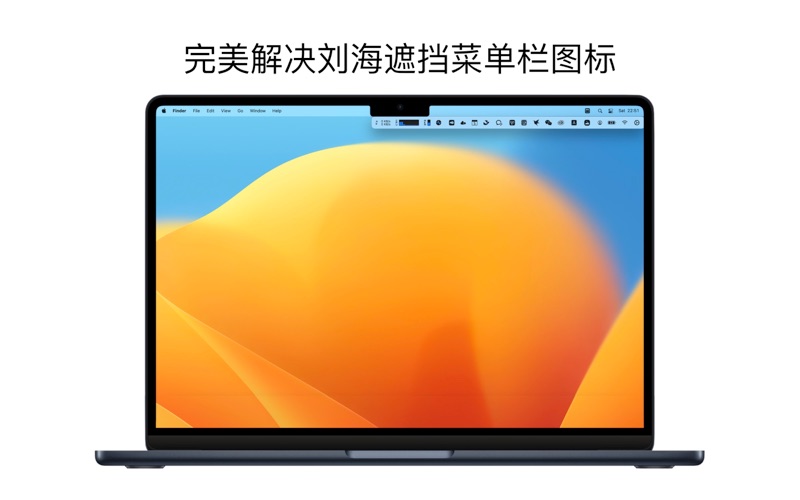
智能隐藏与显示,告别刘海遮挡
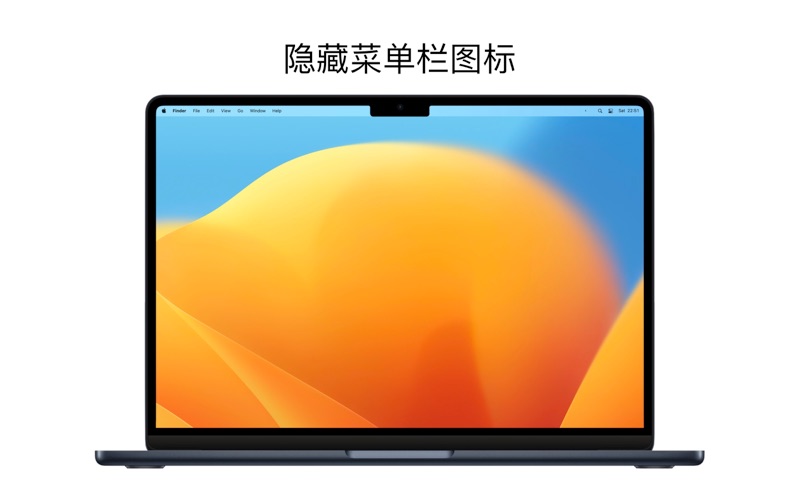
当 MacBook 的刘海屏直接挡住菜单栏图标时,最直接的办法就是用 Bartender 6 把它收起来。你可以在偏好设置中设定哪些图标始终显示在主菜单栏,哪些图标被收纳到 Bartender Bar(隐藏图标面板)中。更智能的是,当某个应用的状态发生变化——比如正在进行同步、上传或更新时,Bartender 6 可以自动将它从隐藏区临时唤回主菜单栏,待任务完成后又自动归位。这一机制让你在不会错过重要通知的前提下,最大限度保持菜单栏的简洁。
图标分组与布局,按场景归整应用
菜单栏上的图标可能来自不同领域:云盘工具、音视频控制、网络监测、输入法切换……Bartender 6 支持将多个相关图标组合成一个可展开的组。比如你可以把所有云存储应用(Dropbox、Google Drive、百度网盘)塞进一个组里,点一下组图标就能展开所有成员,再点一下就能收起。搭配 ⌘+拖动重新排序的功能,你可以为菜单栏设置一个完全符合自己使用习惯的布局,而不是任由每个应用按安装顺序占据位置。
触发器与预设,自动切换工作模式
这是 Bartender 6 最值得深入使用的特性。你可以基于网络连接、Wi-Fi 信号、电池状态、是否连接电源、甚至当前日期时间来设定条件,从而自动显示或隐藏特定图标。例如,当连接公司 Wi-Fi 时,自动显示企业通讯工具和 VPN 图标;当拔掉电源时,自动突出显示电池监测和节能类图标。更进一步,你可以创建多个预设(Presets)——工作、娱乐、会议等,手动或按计划快速切换整个菜单栏的布局,无须每次重新配置。
全新 UI 与 Tahoe 兼容性
Bartender 6 是为 macOS Tahoe(版本 26)重写的版本,底层算法被完全重建,图标移动和隐藏的响应速度比前代快得多。它在视觉上也加入了 Liquid Glass 风格,菜单栏和隐藏区的界面更加通透现代。如果你不习惯 Tahoe 的新菜单栏设计,也可以一键恢复 Sequoia 的旧样式。此外,Bartender 6 已开始支持中文、法语、西班牙语等多语言界面,降低了中文用户的使用门槛。
搜索菜单项,几秒找到目标图标
菜单栏图标一旦多起来,即使都隐藏了,想快速找到某个具体应用也不是易事。Bartender 6 内置了搜索功能,你只需点一下搜索框(或设定全局快捷键),输入应用名称的前几个字母,就能直接定位并呼出该图标的菜单。这比在满屏隐藏图标中逐一寻找要高效得多,尤其适合那些安装了二十个以上菜单栏工具的重度用户。
隐私与性能的双重优化
Bartender 6 需要屏幕录制权限来抓取菜单栏图标图像,但其底层机制已经大幅减少这种截图的次数,从而降低对隐私的影响。如果用户对隐私特别敏感,可以启用锁定模式:先完成图标布局的设定,然后关闭屏幕录制权限,应用在已设定布局下继续正常工作,只是部分动态捕获功能会被禁用。这也意味着 Bartender 6 不会频繁在后台做无谓的图像扫描,拖累系统性能。
样式定制与间隙控制
你可以为菜单栏、隐藏图标区、Bartender Bar 分别设置不同的样式——包括颜色、渐变色调、边框粗细、阴影效果、圆角或胶囊形状等。搭配图标间隙调整(支持默认、较小、小、无间隙四级),能精细匹配不同屏幕尺寸,尤其是带 notch 的 MacBook Air/Pro,图标能紧密排列且不被刘海遮挡。
适合什么人
- 菜单栏图标超过 10 个,且经常需要查找和操作特定图标的白领、程序员、设计师
- 使用带刘海屏的 MacBook,被图标遮挡困扰且希望完全解决 notch 遮挡问题的用户
- 在不同网络条件或场景下(办公室、家中、旅途中)切换使用不同 Mac 行为模式的用户
- 对桌面美观有高要求,希望菜单栏和 Bartender Bar 能统一融入 macOS 视觉风格的用户
- 愿意花 10 分钟配置好触发器和预设,之后几乎不再需要手动管理菜单栏的懒人但高效人群
Bartender 6 不是那种装上就忘的工具——它值得花一点时间去了解所有设置项,因为一旦配置完成,菜单栏就进入自动运转状态,再也不用动手整理。如果你每天面对一团糟的右上角图标,这会是今年最值得花时间调教的管理软件之一。
核心功能清单
- 菜单栏图标智能隐藏与条件自动显示(基于应用状态变化)
- 图标分组管理,可展开/收起组内多个相关应用
- 触发器(Triggers)基于网络、Wi-Fi、电源、时间等条件自动切换图标的显示/隐藏
- 预设(Presets)系统,一键切换工作/娱乐/会议等不同菜单栏布局
- 内置搜索功能,快速定位并呼出任意菜单栏图标
- 图标顺序自定义,支持 ⌘+拖动重新排列
- 全新 Liquid Glass 样式,支持菜单栏/隐藏区分别定制颜色、渐变、边框、阴影、圆角
- 图标间隙精细控制(4 级),适配 notch 设备
- 锁定模式:完成布局后可关闭屏幕录制权限,减少隐私影响
- 多语言界面(含中文),原生支持 Apple M 系列和 Intel 芯片
应用截图

安装说明
下载完成后,打开镜像包,将左侧文件拖动到右侧应用程序中安装即可。首次打开时,系统会提示授予 Bartender 屏幕录制权限(在系统设置 > 隐私与安全性 > 屏幕录制中勾选),这是软件正常捕获菜单栏图标图像所必需的。如果不想授予此权限,可在完成图标布局后启用锁定模式,届时应用能在关闭权限的情况下继续运行。
| 版本 | 大小 | 更新日期 | 兼容系统 |
|---|---|---|---|
| 6.4.2 | 27MB | 2026-04-28 | macOS 10.15或更高版本 |
公众号后台回复以下关键字获取(不区分大小写):
| 关键词 |
|---|
| bartender642 |
-
App 打开报错,App 打开闪退,App 损坏等各种错误情况,解决处理方法请参考:【资源】->【视频及教程】内相关文章。
-
本公众号所有软件均收集于网络,仅供个人测试研究,请在 24 小时内删除,如需商用请购买正版
评论区