



Mac软件"CorelDRAW Graphics Suite CDR for Mac v27.0.0.121 专业矢量图形设计套装中文版"
应用介绍
晖晖分享搜集到的这款 CorelDRAW Graphics Suite CDR for Mac v27.0.0.121,是一套为 Mac 用户量身打造的专业级图形设计解决方案,它集矢量插图、页面布局、照片编辑和排版于一身,旨在解决设计师从创意构思到成品输出的全流程需求。相比 Adobe Illustrator,CorelDRAW 在印刷排版和大幅面输出领域有着更深厚的历史积淀和更成熟的色彩管理引擎,尤其适合需要频繁处理多页文档、广告牌设计以及服装纺织图案的专业人士——它的单文档多页面管理模式和强大的印前工具,能让这些场景下的工作效率大幅提升。
矢量插图:从线条到复杂艺术品的完整创作路径
你不需要在多个工具之间来回切换。在 CorelDRAW 中,从最基本的直线和形状开始,利用贝塞尔曲线工具和形状工具,可以精确绘制出任何想要的矢量图形。真正好用的是它的效果工具组合——轮廓图、封套、渐变填充和网状填充,这些功能配合使用时,能快速为插画添加立体感和材质细节。比方说,绘制一个产品包装盒,先用形状工具搭框架,然后用网状填充给盒面添加高光和阴影过渡,最后用轮廓工具做边缘强化,整个流程行云流水。对于需要反复修改的设计,矢量图层的非破坏性编辑特性也让每一次调整都保留原始数据,不会因为修改次数多了导致画质下降。
页面布局:多页文档编辑的专业工作流
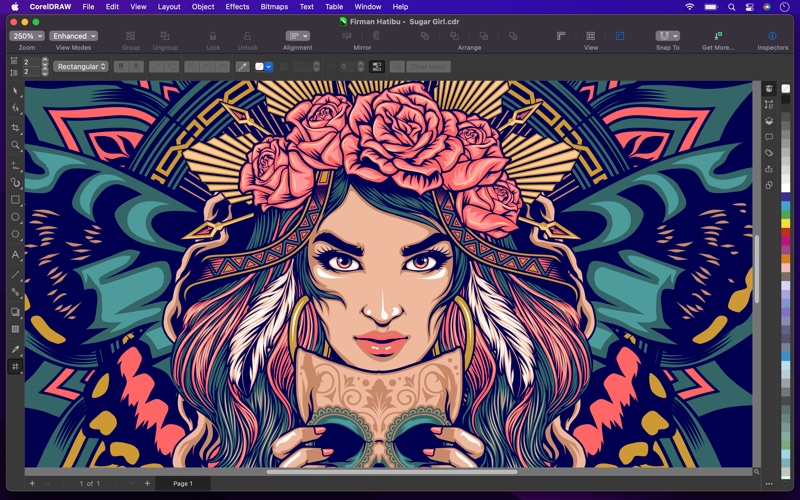
这是 CorelDRAW 区别于很多同类软件的核心优势之一。你可以直接在同一个文件中创建多页画布,每一页独立设置尺寸、方向和边距,非常适合制作产品目录、宣传册或多页说明书。在单页编辑模式下专注细节,切换到多页视图又能总览所有页面的一致性——对齐辅助线、统一的版心和页眉页脚都能一键应用到所有页面。更实用的是,你可以在页面底部的标签区域直接拖拽调整页面顺序,或者右键复制整页内容,这比在 Illustrator 中反复复制画板要高效得多。对于印刷厂和广告公司的设计师来说,这一功能每年能节省大量重复劳动的时间。
照片编辑与AI增强:Corel PHOTO-PAINT 的深度整合
很多人以为 CorelDRAW 只能做矢量图,其实套件里自带的 Corel PHOTO-PAINT 是一套完整的位图编辑工具。它支持基于图层的照片编辑,可以调整色彩平衡、消除红眼、修复瑕疵,还能校正镜头畸变和透视问题。最新版加入的AI驱动工具才是真正的亮点——例如"AI上采样"可以智能放大低分辨率图片而不明显损失细节,适合提取小尺寸素材用在大型海报上;"JPEG伪影去除"功能则能一键修复网上下载的压缩过度图片,让模糊的边缘变得清晰。配合 AfterShot HDR 插件,还能将多张不同曝光的 RAW 照片合成一张高动态范围图像,适用于摄影后期和背景素材制作。
排版与字型控制:细腻到字符级别的专业排印
这套工具链对文字处理的支持相当完整。段落文本和美术字两种模式覆盖了从正文排印到标题设计的全部需求。你可以对文本添加块阴影、轮廓、封套变形等效果,让文字不只是信息载体,更成为视觉元素。可变字体支持让同款字体的字重和宽度可以在同一文件中精细调节,无需加载多个字体文件。更有特色的是"文本适配路径"功能——把文字绑定在任意曲线路径上,制作弧形Logo或装饰性文字排版时非常直观。对于杂志排版和品牌VI手册制作这类对文字间距要求极高的场景,它提供的字符间距调整精度完全可以满足专业输出标准。
色彩管理与透明度控制
实际工作中,屏幕显示和印刷成品之间的色差是设计师最头疼的问题之一。CorelDRAW 在这一块做了充分准备——内置的 Pantone 色库和专业的 CMYK 分色预览,让你在出片前就能预判印刷效果。透明度控制方面,它支持渐变透明、图案透明和纹理透明等多种模式,并且所有透明效果都可以与下方的对象进行混合模式运算,效果和 Photoshop 中的图层混合完全一致。对于需要制作半透明包装标签或叠色设计的情况,这一功能能直接呈现成品效果,减少反复打样验证的成本。
文件兼容性与原生Mac性能
这套软件支持导入和导出超过30种文件格式,包括 CDR/CDT/CPT 等原生格式,以及 AI、PSD、PDF、SVG、DWG/DXF、EPS、TIFF、HEIF、WebP 等业界通用格式。这意味着你可以在 CorelDRAW 中直接打开客户发来的 AI 文件进行修改,也能将设计稿导出为 PDF 发给印刷厂,中间不需要再经过格式转换软件。性能方面,v27 版本从底层为 macOS 重新构建,对 Apple Silicon M1/M2 芯片做了原生优化——启动速度比上一代快约 40%,在复杂的多图层文件中操作缩放和拖拽时,画面跟手且不卡顿。同时也完整支持 macOS Tahoe 的最新视觉特性和手势操作。
适合什么人
- 平面设计师与品牌策划人员:需要快速出稿多页宣传册、品牌VI手册、名片和包装方案,CorelDRAW 的多文档管理和印前工具能显著缩短从设计到交付的周期
- 广告喷绘与大幅面输出从业者:每天处理广告牌、灯箱、车身贴等大尺寸稿件,它成熟的色彩管理引擎和放样不失真的矢量处理能力是刚需
- 服装与纺织品设计师:需要制作绣花稿、丝印分色稿和服装平面图,套件中的专色分离工具和仿色管理功能符合行业标准工作流
- 电商与零售视觉专员:日常需要批量制作商品主图、促销页和详情页,AI驱动的图片增强工具和模板样式管理可以大幅提升重复性工作的效率
- 插画师与美术创作者:偏向矢量风格的数字插画创作,可以利用 CorelDRAW 的多种笔刷和效果工具,配合Wacom数位板做手绘感和精确几何结合的混合风格作品
综合来看,CorelDRAW Graphics Suite v27 不是"为了不同而不同"的替代品,它在多页排版、打印输出和色彩管理方面的深度积累,使其在广告印刷、包装设计和服装纺织领域有着不可替代的地位。如果你是这些领域的设计师,或者工作中经常需要从零开始做完整的品牌视觉方案,这套工具值得花时间去掌握——它的学习曲线比 Illustrator 更平缓,但在特定场景下的生产效率更高。
核心功能清单
- 矢量插图与贝塞尔曲线精确绘制
- 多页面文档管理与一键页面排序
- Corel PHOTO-PAINT 图层照片编辑
- AI驱动的图像上采样与JPEG伪影去除
- 可变字体支持与文本路径适配排版
- Pantone色库与CMYK分色印前预览
- 渐变、图案、纹理及混合模式透明度控制
- 超过30种行业文件格式导入导出
- Apple Silicon M1/M2 原生性能优化
- AfterShot HDR 高动态范围图像合成
应用截图
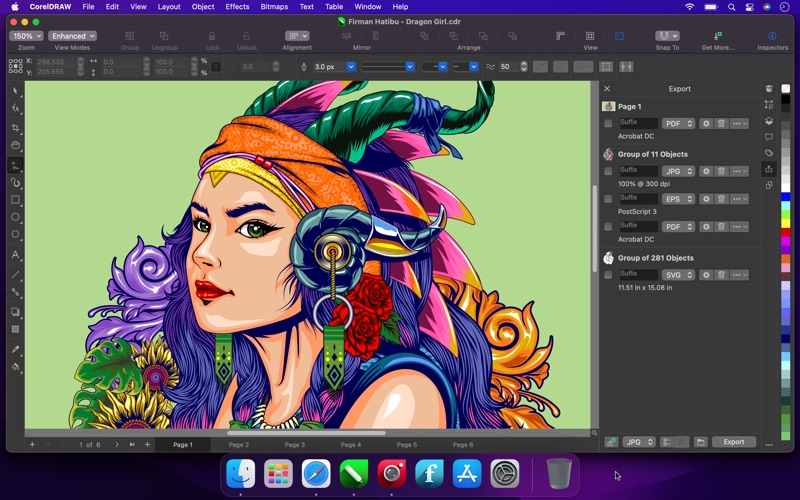
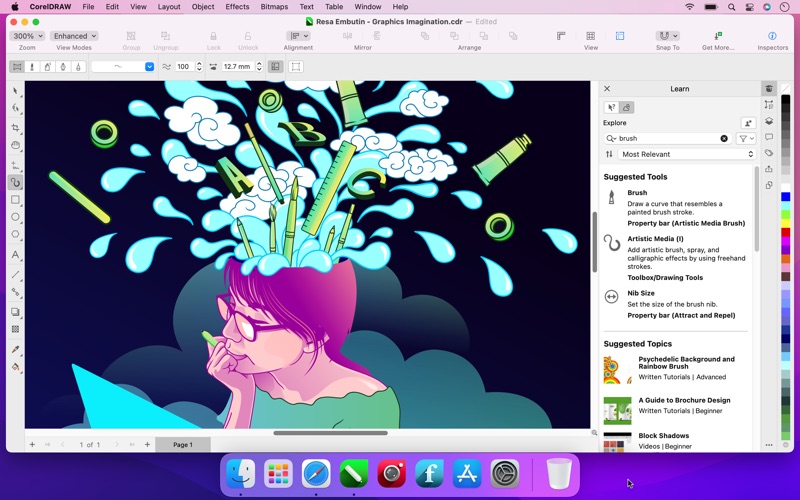
安装说明
如果你之前从未安装过 CorelDRAW,直接安装即可:下载完成后,打开镜像包,将左侧文件拖动到右侧应用程序中安装。
若安装过程中遇到"错误 19"提示,说明电脑中残留了旧版本的序列号信息,需要彻底清理后再重新安装。操作步骤如下:
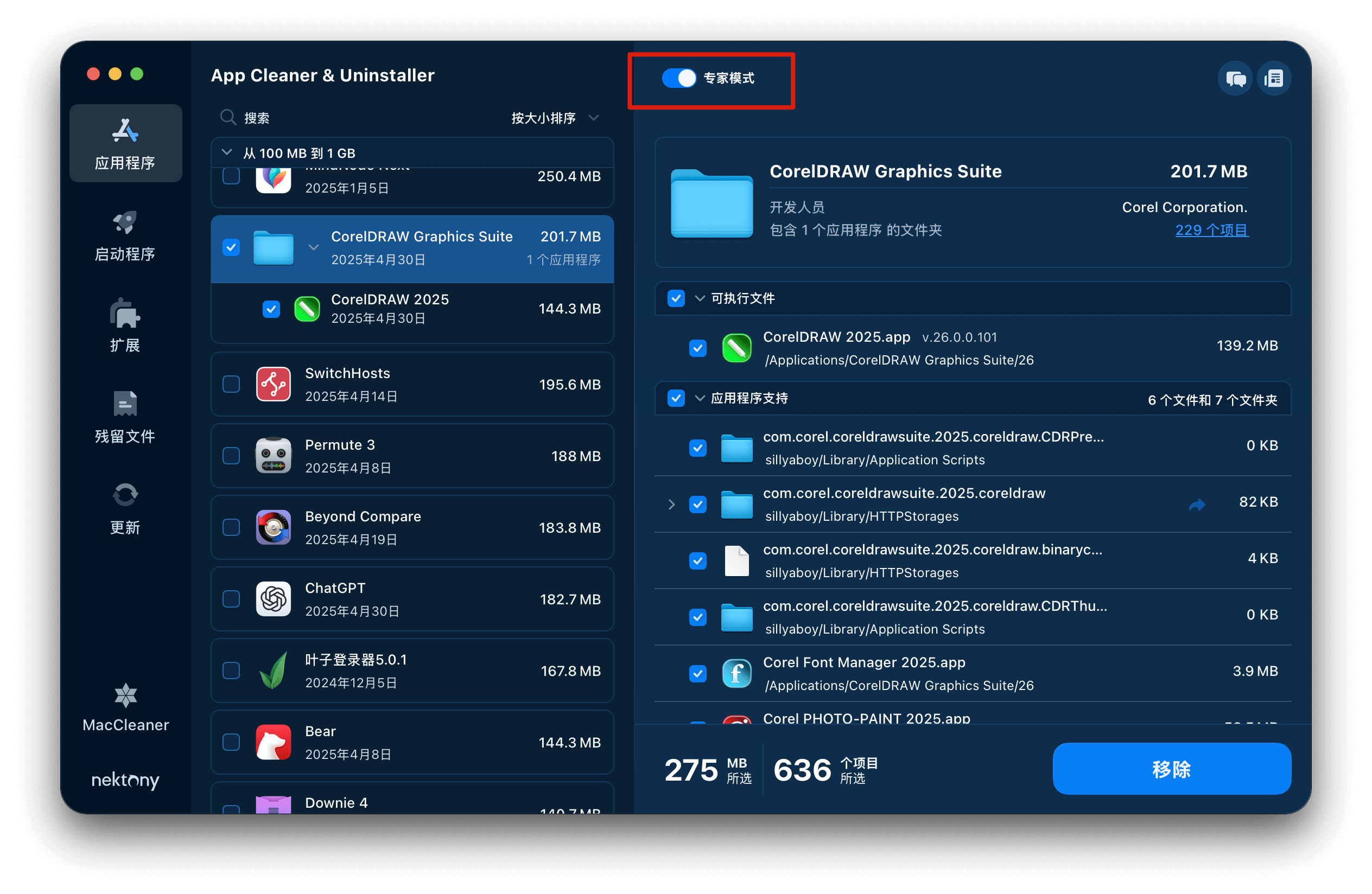
- 使用 App Cleaner & Uninstaller 这类专业卸载工具,打开其"专家模式",完整扫描并删除已安装的 CorelDRAW Graphics Suite 相关内容
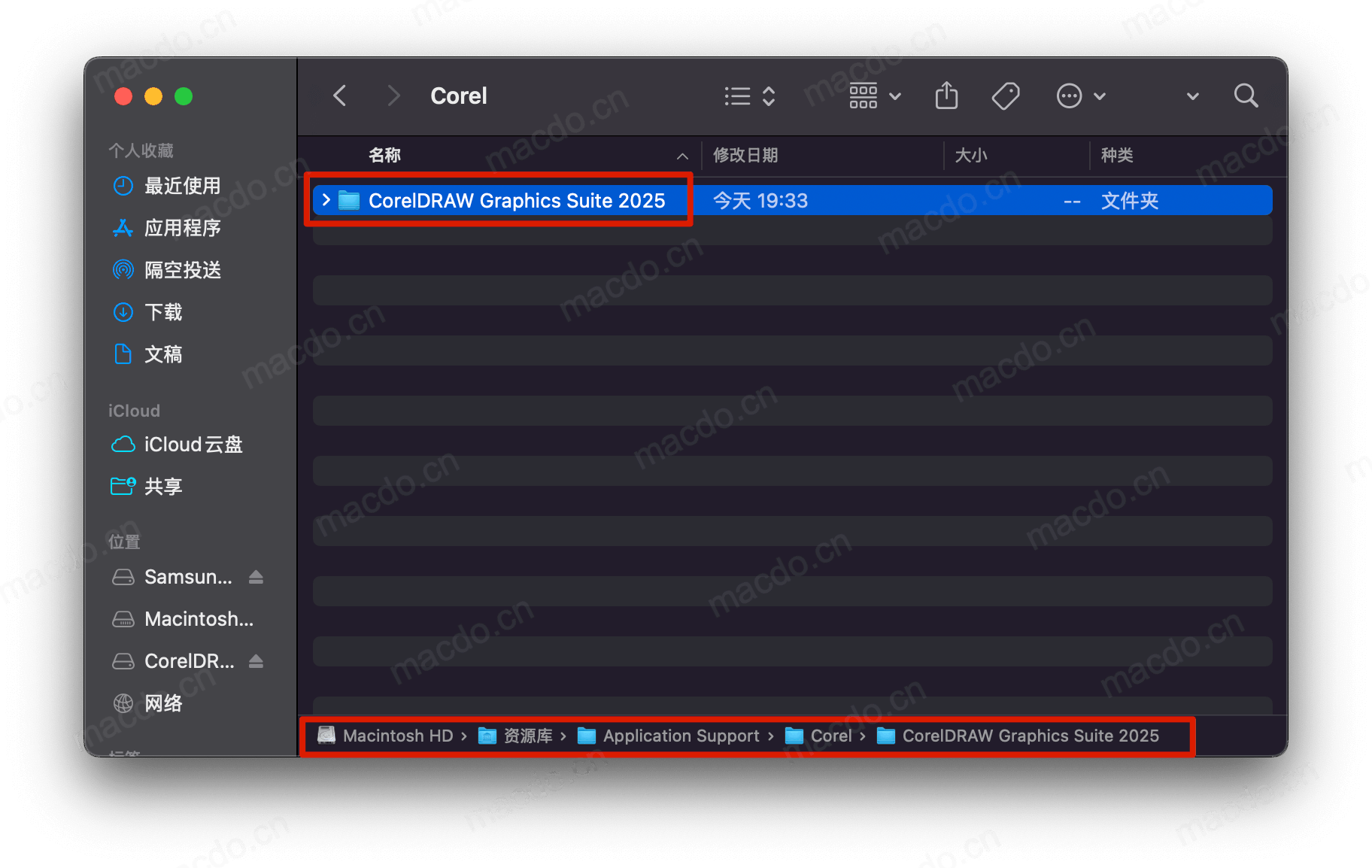
- 手动前往电脑路径:
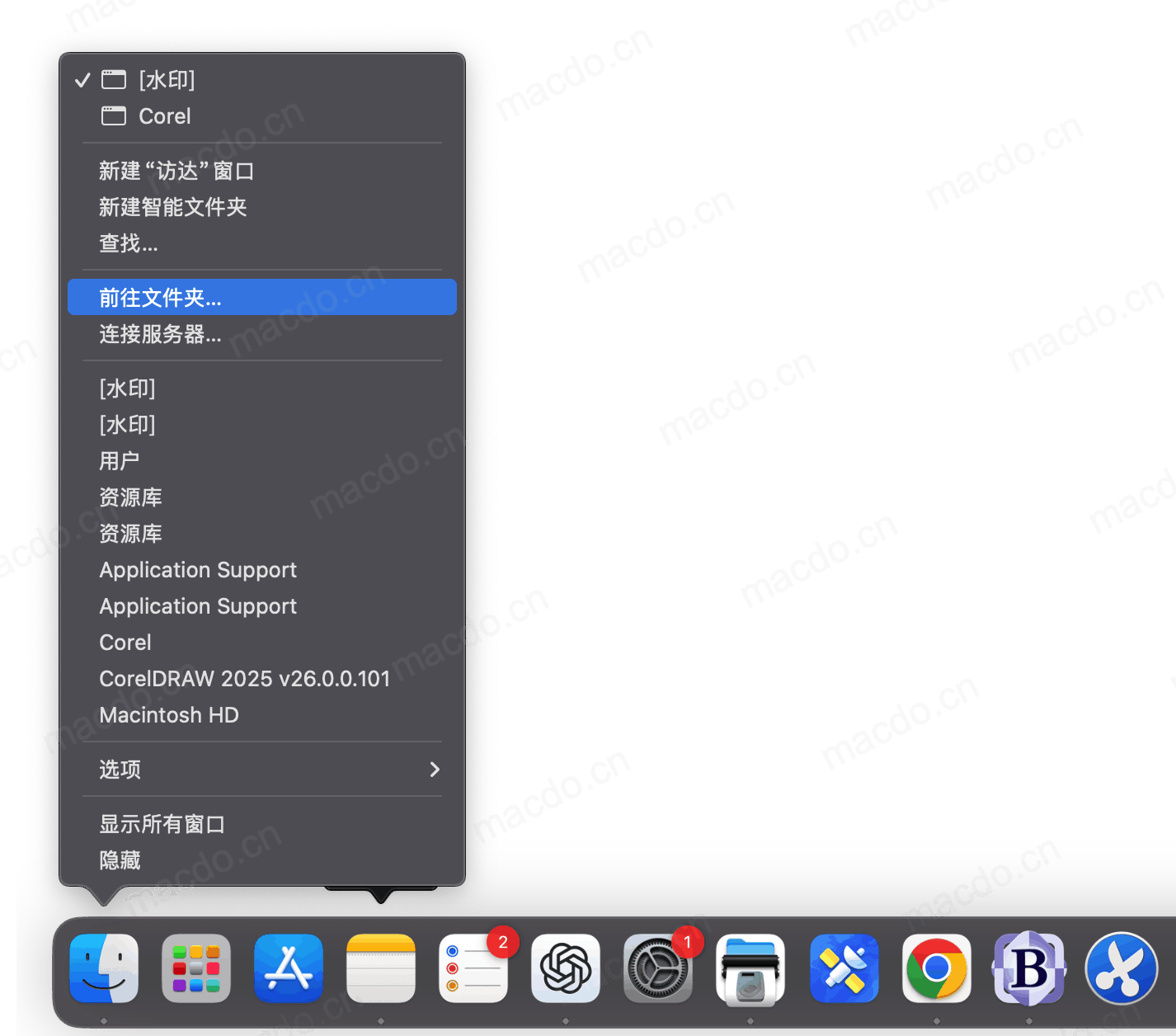
/Library/Application Support/Corel,将该文件夹内的 CorelDRAW Graphics Suite 2025 文件夹整个删除(如果不会定位,可以在访达菜单栏选择"前往"→"前往文件夹",输入路径后回车) - 完成以上两步清理后,重启Mac,再重新执行安装程序即可正常完成安装
安装完成后,默认提供一周免费试用,可以在试用期内体验全部功能,到期前取消订阅不产生费用。
| 版本 | 大小 | 更新日期 | 兼容系统 |
|---|---|---|---|
| 27.0.0.121 | 2.2GB | 2026-04-28 | macOS 10.15或更高版本 |
公众号后台回复以下关键字获取(不区分大小写):
| 关键词 |
|---|
| coreldraw2700121 |
-
App 打开报错,App 打开闪退,App 损坏等各种错误情况,解决处理方法请参考:【资源】->【视频及教程】内相关文章。
-
本公众号所有软件均收集于网络,仅供个人测试研究,请在 24 小时内删除,如需商用请购买正版
评论区