



Mac软件“CleanShot X for Mac v5.0 截图录屏标注全能工具”
应用介绍
晖晖分享搜集到的 CleanShot X for Mac v5.0 是一款专为 macOS 打造的屏幕捕捉与录屏应用,它把截图、滚动截屏、录屏、GIF 制作、标注编辑和截图管理整合在一个工具里,解决 Mac 原生截图功能分散、后期处理繁琐的问题。如果之前需要在多个 App 之间来回切换才能完成一张带标注的教程截图或一段产品演示视频,CleanShot X 能把这套流程压缩到同一个操作界面里完成。与其说它是一个截图工具,不如说它更像一个围绕“截取、处理、输出”设计的小型工作台。
覆盖区域、窗口与滚动截图的完整截图能力
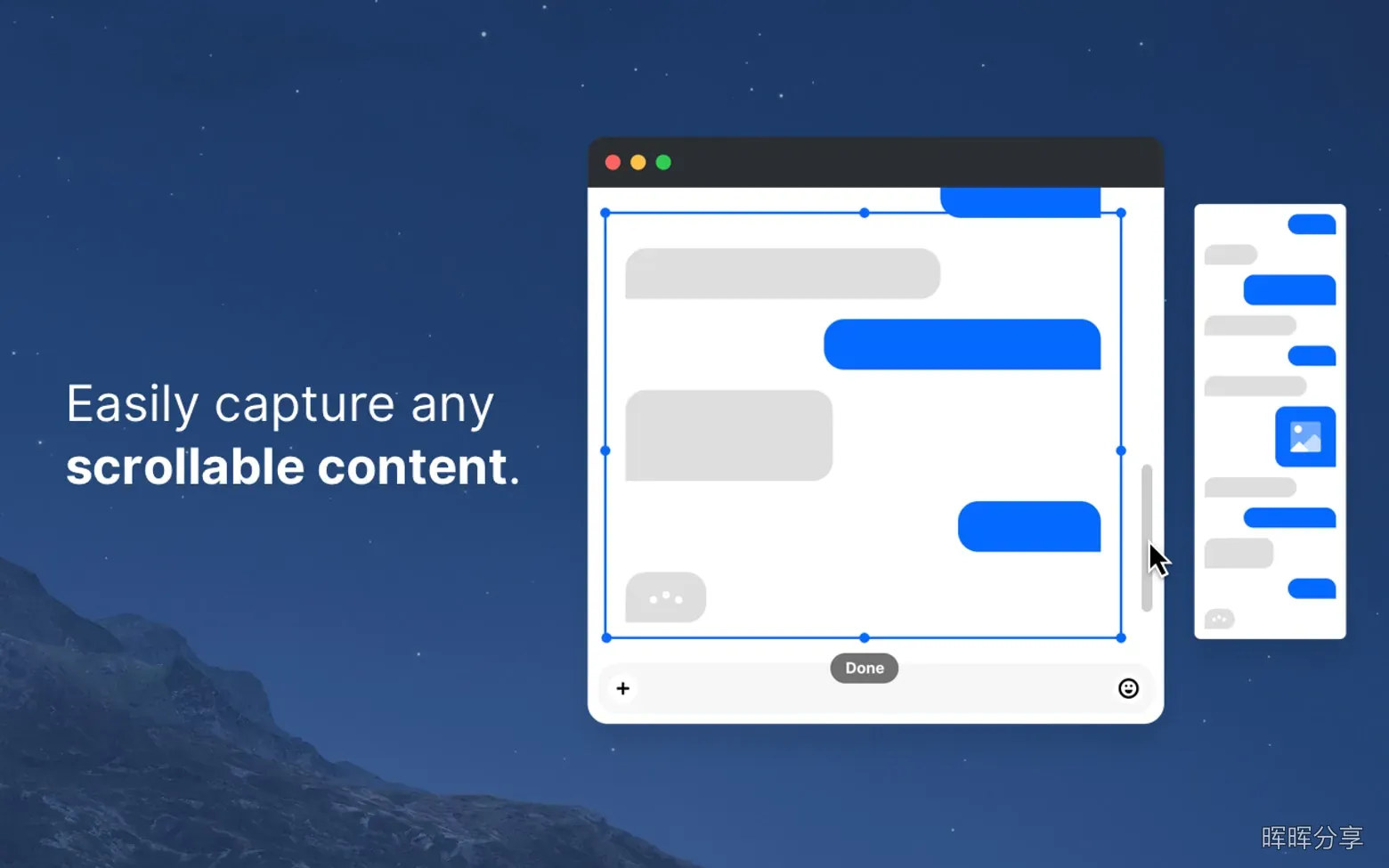
CleanShot X 支持区域、全屏、单窗口和滚动截图四种模式。区域截图适合只取页面局部,窗口截图会自动识别当前窗口边缘,滚动截图则可以捕捉长网页或长文档,不用再手动拼接多张图片。实际使用时,如果对截图时机有要求,可以提前设置计时器,给自己几秒钟准备时间再去触发截图。配合快捷键使用,计时器能明显减少反复调整窗口或内容位置的次数。
一键隐藏桌面图标与自定义背景
macOS 自带截图会把桌面杂乱的文件和文件夹一并拍进去。CleanShot X 可以在截图时自动隐藏所有桌面图标,截完再恢复,省去手动清理桌面的步骤。如果想让截图背景更干净,还能把桌面壁纸临时替换成纯色或指定图片,适合用来制作产品展示图或教程封面。这个功能对经常需要截取整个桌面的人很实用,不用为了截图反复整理桌面,也能保证每一张桌面截图背景一致。
录屏与 GIF 录制同样顺手
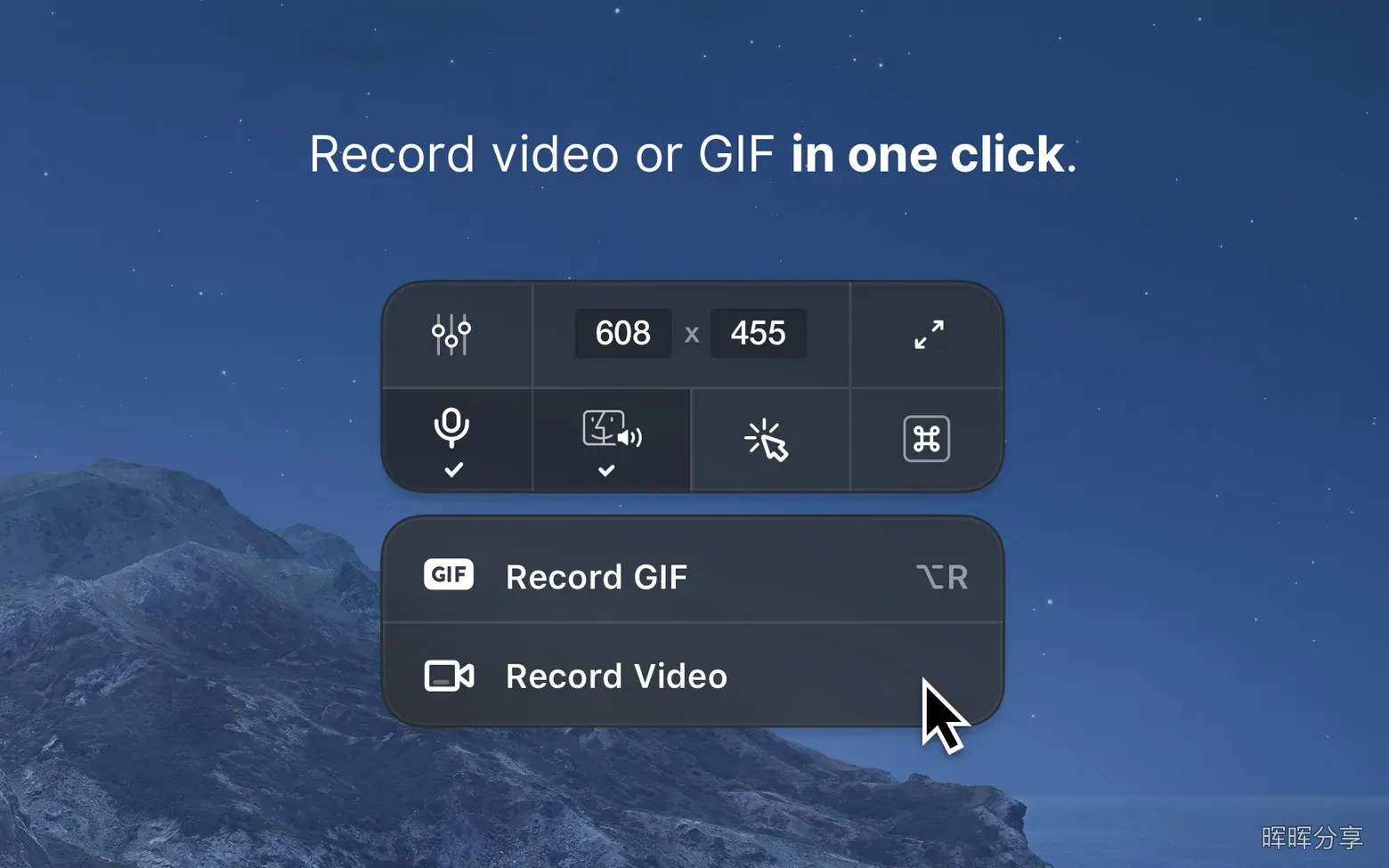
除了静态截图,CleanShot X 可以录制指定窗口、选定区域或整个屏幕的视频,也可以直接输出 GIF 动图。开始录制之前就能选择画面比例,不用到后期再裁剪。录制过程中可以一键关闭桌面通知,避免弹出消息打断演示内容。对于录制软件操作、产品演示或快速反馈 bug,这个功能可以同时覆盖视频和动图需求,减少再开一个录屏工具的必要。
内置标注编辑,不用再开图像处理软件
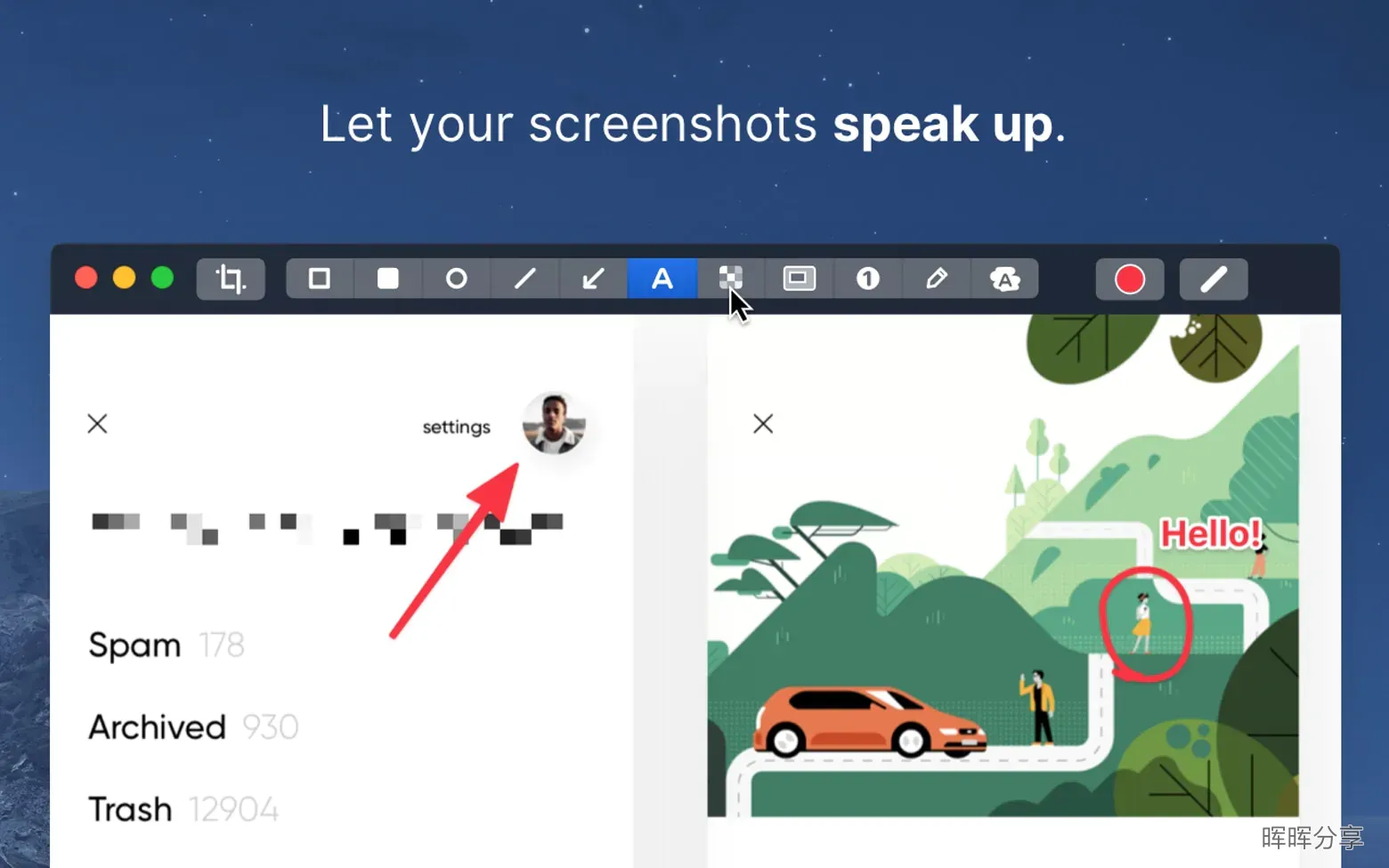
截图后点击快速访问叠加菜单里的铅笔图标,就能进入内置编辑器。编辑器提供高亮、模糊和文字注释工具,高亮用来标出重点区域,模糊可以遮盖敏感信息(比如账号、密钥、聊天记录),文字注释适合补充说明步骤。所有操作都在截图完成后立即进行,不需要把图片导出到另一个软件处理。对教程作者来说,截图完成后马上标注、保存的流程会更顺畅,也更容易保持输出节奏。
分辨率切换与截图固定悬浮
CleanShot X 默认输出视网膜分辨率的标准截图,但可以一键在 Retina 和标准分辨率之间切换,方便控制文件体积。截图完成后还能把图片固定在屏幕上,悬浮在其他窗口上方,方便对照参考。这个固定截图的功能在撰写文档、填写表单或对照设计稿时特别实用,不用来回切换窗口,也能避免窗口遮挡目标内容。固定后的截图可以随时关闭或取消固定。
快速访问与云保存
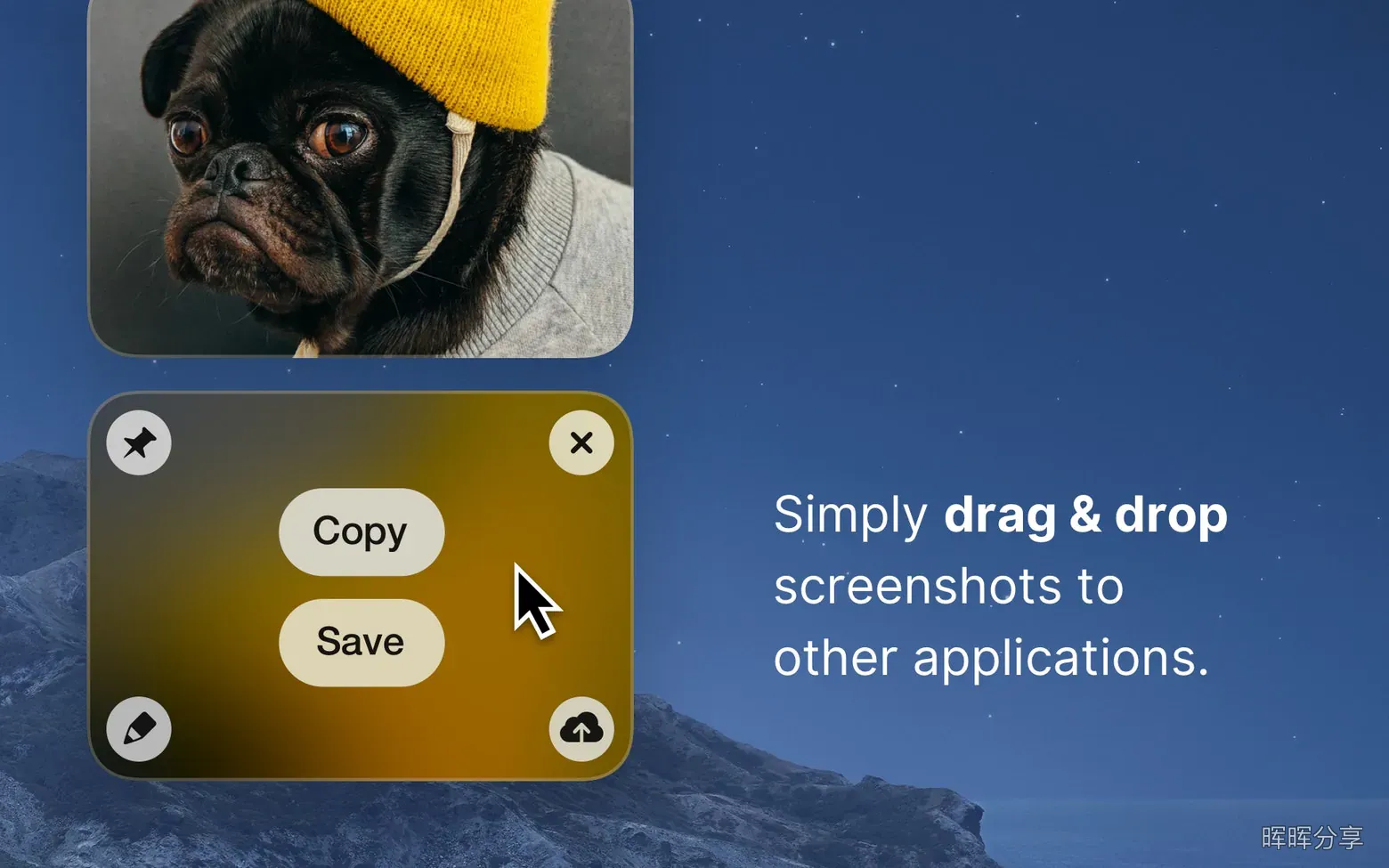
截图或录屏完成后,CleanShot X 会通过快速访问叠加菜单提供编辑、复制、保存、分享等入口,减少鼠标移动距离。你还可以把文件保存到指定的云存储位置,方便在不同设备间取用。对于有固定归档习惯的用户,这种默认保存路径的自定义能力能减少手动整理文件的时间,也让截图和录屏的产出更容易被查找和复用。
适合什么人
- 经常制作软件教程、产品演示或课程内容,需要截图后标注并录屏的人
- 需要定期截图向团队反馈界面问题或 bug 的开发者、测试人员
- 对桌面整洁度有要求,不想为了截图反复整理桌面图标的用户
- 需要同时使用截图、滚动截图和 GIF 录制,但不想安装多个工具的人
- 习惯把截图快速保存到云端并归档、需要跨设备取用的人
需要注意的地方
CleanShot X 的界面目前只有英文,没有中文界面,初次上手需要一点时间熟悉几个核心菜单的位置;另外,它属于付费软件,如果你只是偶尔按一下 Command+Shift+4 截个图,macOS 自带工具已经足够,没必要为低频需求增加一个常驻后台的应用。
如果你日常有高频的截图标注、录屏演示或 GIF 制作需求,CleanShot X 把这几件事整合得足够顺手,值得作为主力工具;如果只是偶尔截图,可以先继续用系统自带功能,等需求明显了再考虑。你现在用什么工具来处理截图和录屏?有没有遇到过滚动截图不全或标注太麻烦的情况?
核心功能清单
- 区域截图
- 全屏截图
- 窗口截图
- 滚动截图
- 计时器截图
- 隐藏桌面图标
- 自定义截图背景
- 视频录制
- GIF 录制
- 录制比例预设
- 关闭录制通知
- 标注高亮
- 模糊敏感信息
- 文字注释
- Retina/标准分辨率切换
- 固定截图悬浮
- 快速访问叠加菜单
- 云存储保存
应用截图
安装说明
下载完成后,打开镜像包,将左侧文件拖动到右侧应用程序中安装即可。
| 版本 | 大小 | 更新日期 | 兼容系统 |
|---|---|---|---|
| 5.0 | 47MB | 2026-09-02 | Apple Silicon M芯片 intel芯片 |
公众号后台回复以下关键字获取(不区分大小写):
| 关键词 |
|---|
| cleanshot50 |
-
App 打开报错,App 打开闪退,App 损坏等各种错误情况,解决处理方法请参考:【资源】->【视频及教程】内相关文章。
-
本公众号所有软件均收集于网络,仅供个人测试研究,请在 24 小时内删除,如需商用请购买正版。
评论区