



在 Mac 上跟 AI 的对话,大多还停在「聊天」这一档。
问它写代码,把答案复制回编辑器;让它总结文档,再把要点粘去笔记。
真正动手改屏幕上东西的,多数做不到。但一个给 App Store 做截图的独立开发工具,这两天的更新把这个口子捅开了。
Screenshot Studio 的作者 Sarun Wongpatcharapakorn,给自家 Mac 应用内置了一个本地 MCP 服务器。
接上之后,Claude Code、Cursor、Codex 这些 AI 助手,能直接读开着的截图文档,还能改。
改的不是几行文字。是从背景到字体、从设备位置到每一条本地化文案,整张上架图集都能替你做。
这个工具专门解决一个很具体的痛:App Store 上架的截图,得按平台、按尺寸、按语言各出一套,光把文案翻译成八种语言再逐张对齐,就得耗掉一个下午。作者干脆把整套操作做成接口,交给 AI 去调。
MCP 是什么:给 AI 一把「能伸手」的钥匙
MCP 全称 Model Context Protocol,是一个开放标准。
一句话讲清楚:让 AI 工具能调用别的 App 暴露出来的功能。以前只能把文字喂给它,现在能碰到电脑上的真实文件、真实文档。
为什么这事值得单独说?因为大多数「AI 接入」,接的是聊天窗口。
偏偏 MCP 是这两年最被看好的那条路。它不绑定任何一家模型的工具链,Claude Code、Cursor、Codex 都认这套接口,谁接进来都能用。
还有个细节值得点一句:工具的名字是「Studio」,做的却是把「设计师排一张图」这种要审美、要耐心的活,拆成一个个能被 AI 调用的动作。
这本身就是 MCP 最典型的价值——不是替人做决定,是把人不想碰的那些重复动作全接走。
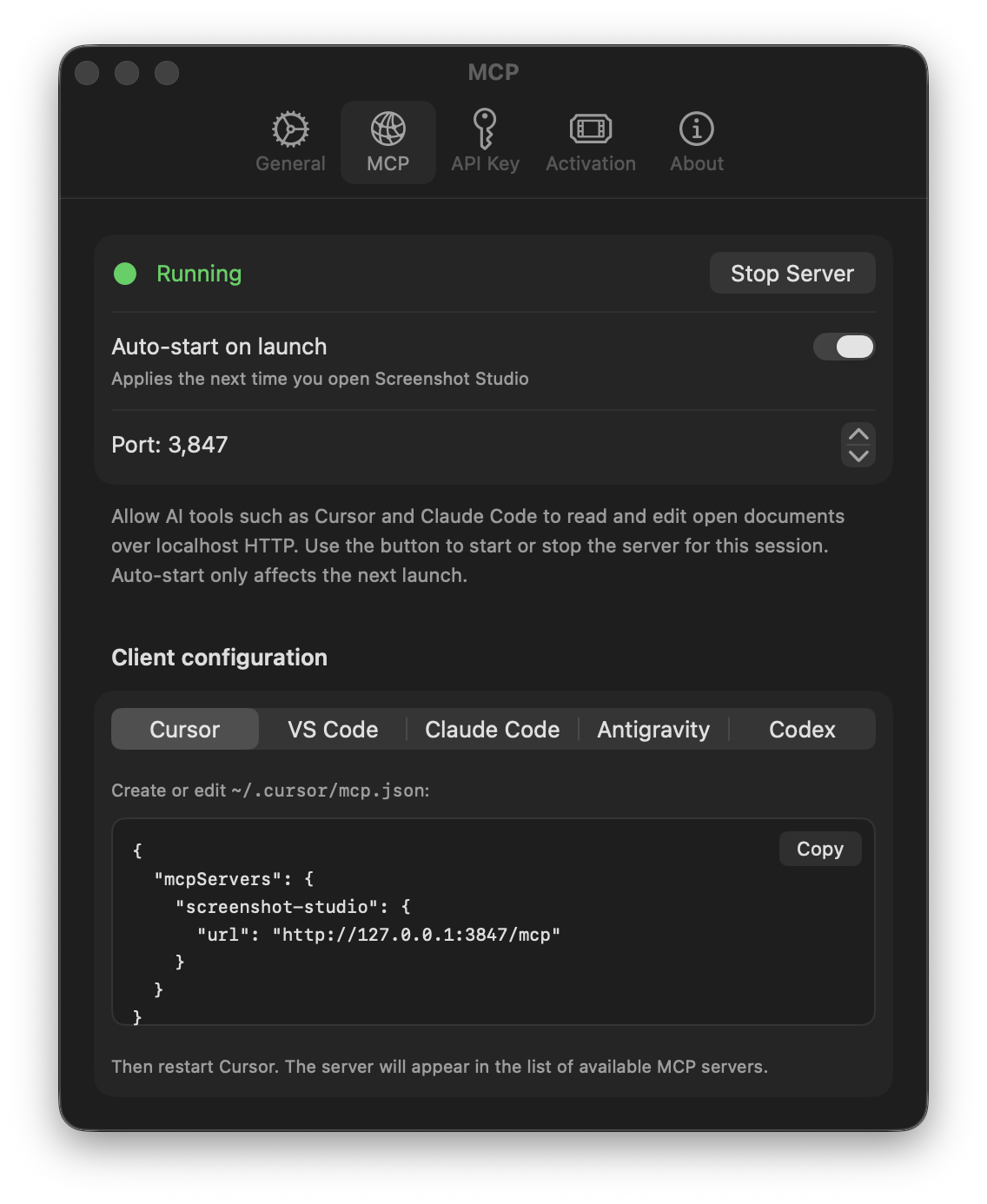
Screenshot Studio 的做法很克制。在 Mac 上起一个小的 HTTP 服务器,只绑定 localhost,端口默认 3847。
AI 助手走 127.0.0.1 跟这个端口说话,全程不经过云。官方文档里那句写得挺直接:服务器工作在免费档上,什么都不会上传到云端。
这意味着什么?截图素材、文案,全在本机打转,AI 只是在旁边递工具。
能干到什么程度:读、改、排、预览,一整套
接上之后,能做的事比想象得多。
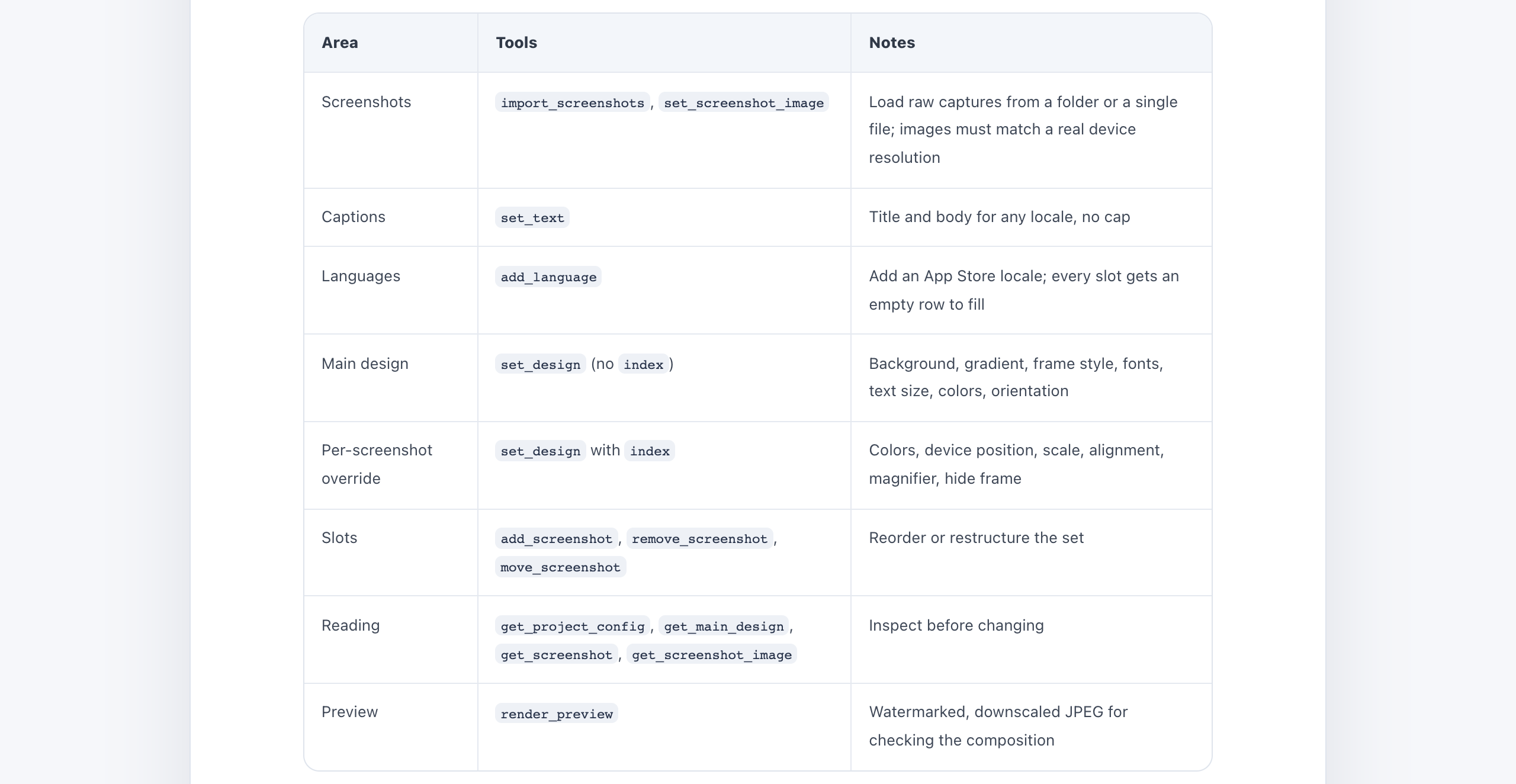
能读:项目设置、图集里有哪些槽位、每张图的标题、当前用的设计。
能改:给任何一个语言版本写标题和正文,往项目里加新的 App Store 语言;把主设计换成深蓝到紫的渐变;给单张图调背景、字体、设备位置、缩放、放大镜。
能排:加图、删图、调整顺序,把第 4 张挪到第 1 张。
还能先渲染预览,自己看一遍改得对不对,再决定要不要继续。
这里头最实在的,是把「多语言」这档活接了过去。做 App Store 截图的人都知道,一套图要出日语、德语、法语……每种语言都得重排一遍版式。
现在只要说一句「根据英文给所有截图补上德语和日语的文案」,AI 就逐张填进去。字太多可能挤到设备边框这种细节,也会顺手调整。
好几个文档同时开着也行。默认认当前激活的窗口,想改另一个,让 AI 先调出文档列表挑个 ID,再把对应窗口切到前面。
也就是说,左手一个 iPhone 工程、右手一个 iPad 工程摆在一起,说一句「把同一个渐变也应用到 iPad 那边」,不用自己点来点去。
「给 App 做上架图」这档活,通常人来回调半天。现在一句话就出去了。
最亮的是一个提示词,把整套活干完
官方给的一段演示,是这条新闻里最值得看的地方。
把一批原始截图丢在一个文件夹里,对着 AI 说一句:用这个文件夹里的图,在 Screenshot Studio 里做一整套 App Store 截图。
剩下的自己来。读文件夹,识别出这些图其实是两个平台的,iPhone 和 Mac 各自归堆;给每张图写一句文案;从 App 自己的界面里采样一个强调色,套到设计上。
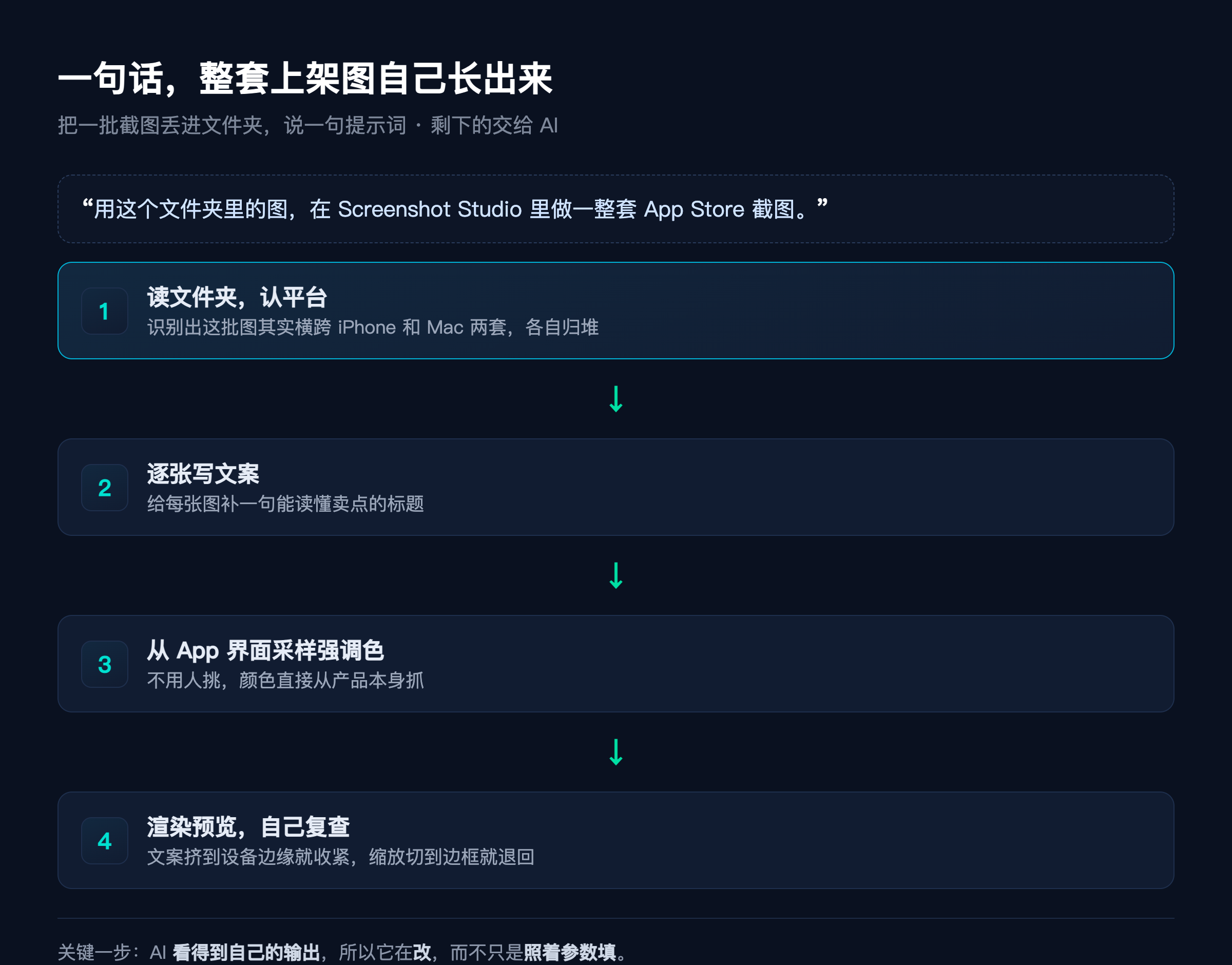
每次改完还调渲染预览,检查排版。
发现文案挤到设备边缘,就收紧;发现缩放把边框切掉,就退回一步。
官方有句总结说得挺到位:因为 AI 能看到自己的输出,它在改而不是瞎猜——这就是「会填设计值」的助手和「能交出设计」的助手之间的差别。
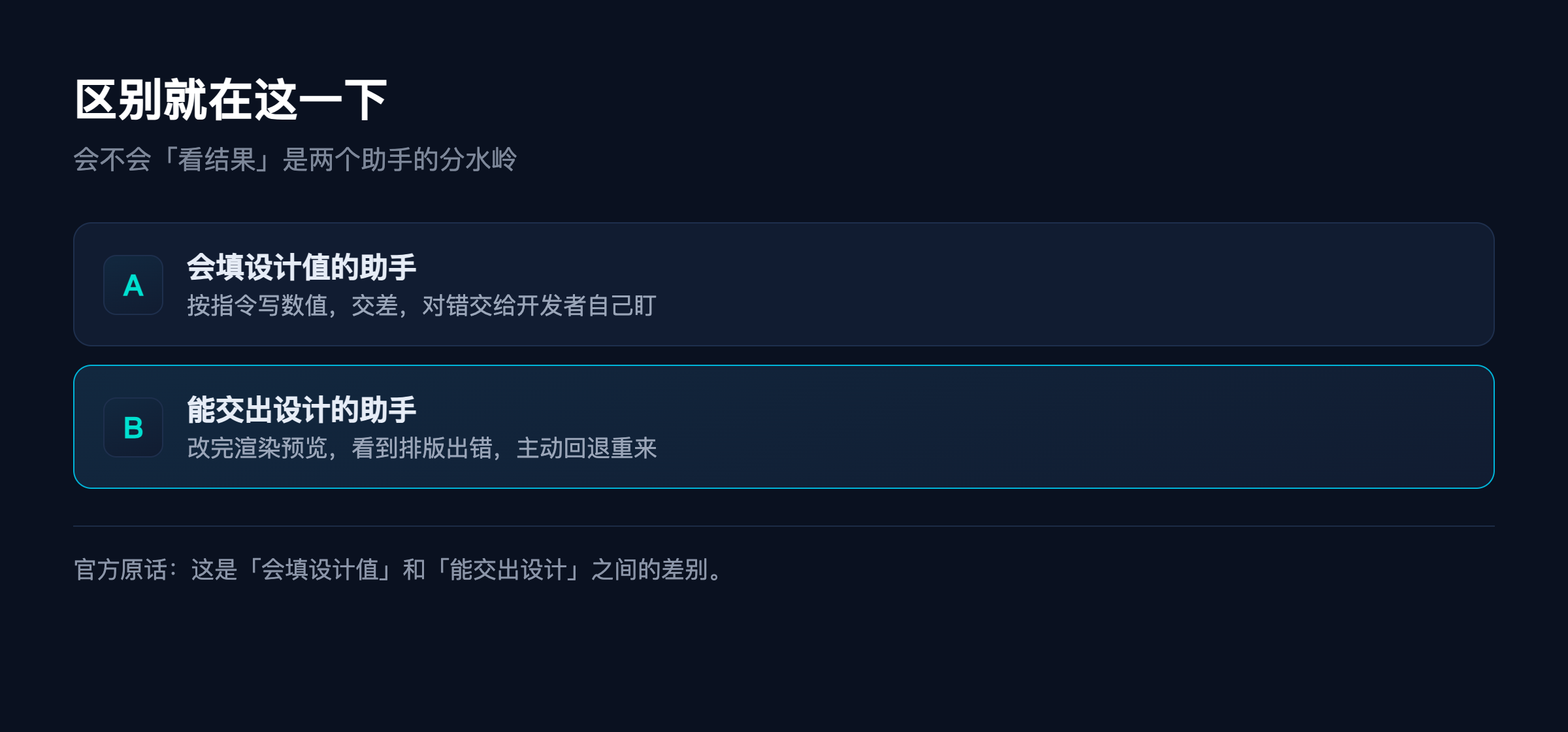
说白了,AI 从「按要求填参数」,进化到了「看着结果打磨」。这一步,比多写几行代码值钱。
怎么接:两三行命令的事,但有个边界要先知道
正好在给 App 做上架图的,这个可以马上试。
前提是三个:Mac 版 Screenshot Studio、至少开着一个截图文档、一个支持 MCP 的客户端。
先在 App 里打开「设置 → MCP」,点「启动服务器」。默认地址就是 http://127.0.0.1:3847/mcp。Claude Code 用户最快,跑一行:
claude mcp add --scope user --transport http screenshot-studio http://127.0.0.1:3847/mcp
Cursor、VS Code、Codex、Antigravity 的配置方式各不相同,官方文档里每个客户端都给了一段现成的 JSON,拷贝粘贴就行。
不过有个边界要先讲清:截图和图片背景,得是从 Mac 上的文件路径读进来的。
AI 不能把图片字节直接塞进 MCP,所以图得先存成文件,贴在聊天框里的不算。而且 App 是沙盒的,桌面、文稿、下载这些受保护目录,可能读不到。
遇到「权限错误」别急,不是坏了,是路径受限,换个目录放图就好。还有一点挺实在:服务器只在 App 开着的时候存在,关了 App 连接就断,重开再点一次,或提前打开「随启动自动开启」。
对做 App 的开发者,这基本等于把「做图、上架」这档事,一股脑交了出去。
对更广的 Mac 用户,这可能是我们第一次看到 MCP 落到一个「跟代码无关」的普通桌面应用上。
以前 MCP 接的都是数据库、API 这类技术活,现在一个做图的独立小工具,也能被 AI 驱动。
有个数字可以侧面感受这个工具的分量:官方说已经帮着本地化、上传了超过 10 万张 App Store 截图。
一个独立开发者、一个人维护的小工具,做到这个量,冲的可能不只是「省时间」,而是把开发者最烦的重复劳动整个干掉。
这件事真正的信号,是 AI 跟电脑的协作方式在变:不再是我问一句它答一句,而是甩个需求过去,它在自己的机器上把活干完。
有兴趣的话,去 App Store 搜 Screenshot Studio 就能装;连接步骤都在官方那篇「How to connect」里,照着抄一遍就行。
评论区